
Een e-mailhandtekening zet je naam en gegevens vanzelf onder elke mail. Hier lees je wat erin hoort, zie je voorbeelden en stel je hem in, ook met logo.
Je handtekening stel je in je e-mailprogramma in. Bijvoorbeeld in SiteBirdy, de webmail, Outlook, Gmail of de Mail-app op je iPhone. Gebruik je er meer? Dan stel je hem in elk programma apart in.
Wat zet je in een e-mailhandtekening?
Houd het kort. Vier tot zes regels is genoeg. Kies uit:
- Je naam, en eventueel je functie.
- Je bedrijfsnaam en je website.
- Een telefoonnummer waarop je echt bereikbaar bent.
- Je logo, klein. Daarover lees je hieronder meer.
- Eén of twee links, bijvoorbeeld naar je LinkedIn of je webshop.
Je e-mailadres mag erin, maar het hoeft niet. De ontvanger ziet het al bij de afzender.
Heb je een bedrijf? Dan horen je handelsnaam en je KVK-nummer op je zakelijke post. E-mail telt ook mee. Een bv of nv zet er ook de vestigingsplaats (statutaire zetel) bij, en de statutaire naam als die anders is dan je handelsnaam.
Zakelijk mailen doe je het liefst vanaf je eigen domeinnaam, zoals info@jouwbedrijf.nl. Nog geen adres? Maak een e-mailadres aan bij Site.nl.
Voorbeelden van een e-mailhandtekening
Zakelijk
Met vriendelijke groet,
Sanne de Vries
Projectleider | Jouw Bedrijf B.V.
06 12 34 56 78 | jouwbedrijf.nl
KVK 12345678 | Utrecht
Zzp'er
Groet,
Tom Visser
Fotograaf
06 12 34 56 78 | jouwnaam.nl
KVK 87654321
Kort, voor antwoorden
Sanne de Vries | Jouw Bedrijf | 06 12 34 56 78
Persoonlijk
Groetjes,
Lisa
Zie je? Een goede handtekening is simpel. In één oogopslag zie je wie iemand is en hoe je die bereikt.
Zo maak je een e-mailhandtekening
- Schrijf je gegevens eerst uit. Begin met je naam en zet daaronder wat de ontvanger nodig heeft.
- Maak je website en andere links klikbaar.
- Voeg eventueel een klein logo toe.
- Stel de handtekening in je e-mailprogramma in. Hieronder lees je hoe.
- Stuur een testmail naar jezelf. Bekijk hem op je computer én op je telefoon.
Gratis een handtekening maken? Dat kan gewoon in je eigen e-mailprogramma. Je kunt ook een gratis online generator gebruiken. Die geeft je een kant-en-klare handtekening in HTML. In SiteBirdy plak je die HTML zo in je handtekening.
Een handtekening met logo: klein en scherp
Een logo maakt je mail herkenbaar. Maar een groot logo maakt je mail zwaar en rommelig. Zo houd je het netjes:
- Klein: laat het logo niet breder zijn dan ongeveer 150 tot 200 pixels.
- Scherp: gebruik een PNG. Maak het bestand twee keer zo groot als je het wilt tonen, en maak het in je handtekening kleiner. Dan blijft het scherp op telefoons en moderne schermen.
- Licht: houd het bestand klein, het liefst onder de 50 kB.
- Geen bijlage: zet het logo in de handtekening zelf, niet als los bestand bij je mail.
Sommige e-mailprogramma's tonen een logo toch als bijlage, of laden het pas na een klik. Dat ligt aan het programma van de ontvanger. Zet je naam, telefoonnummer en website daarom altijd als gewone tekst onder het logo. Dan komt je boodschap altijd aan.
Handtekening instellen in SiteBirdy
SiteBirdy is onze gratis e-mailapp. Je handtekening kan er opmaak en een logo hebben.
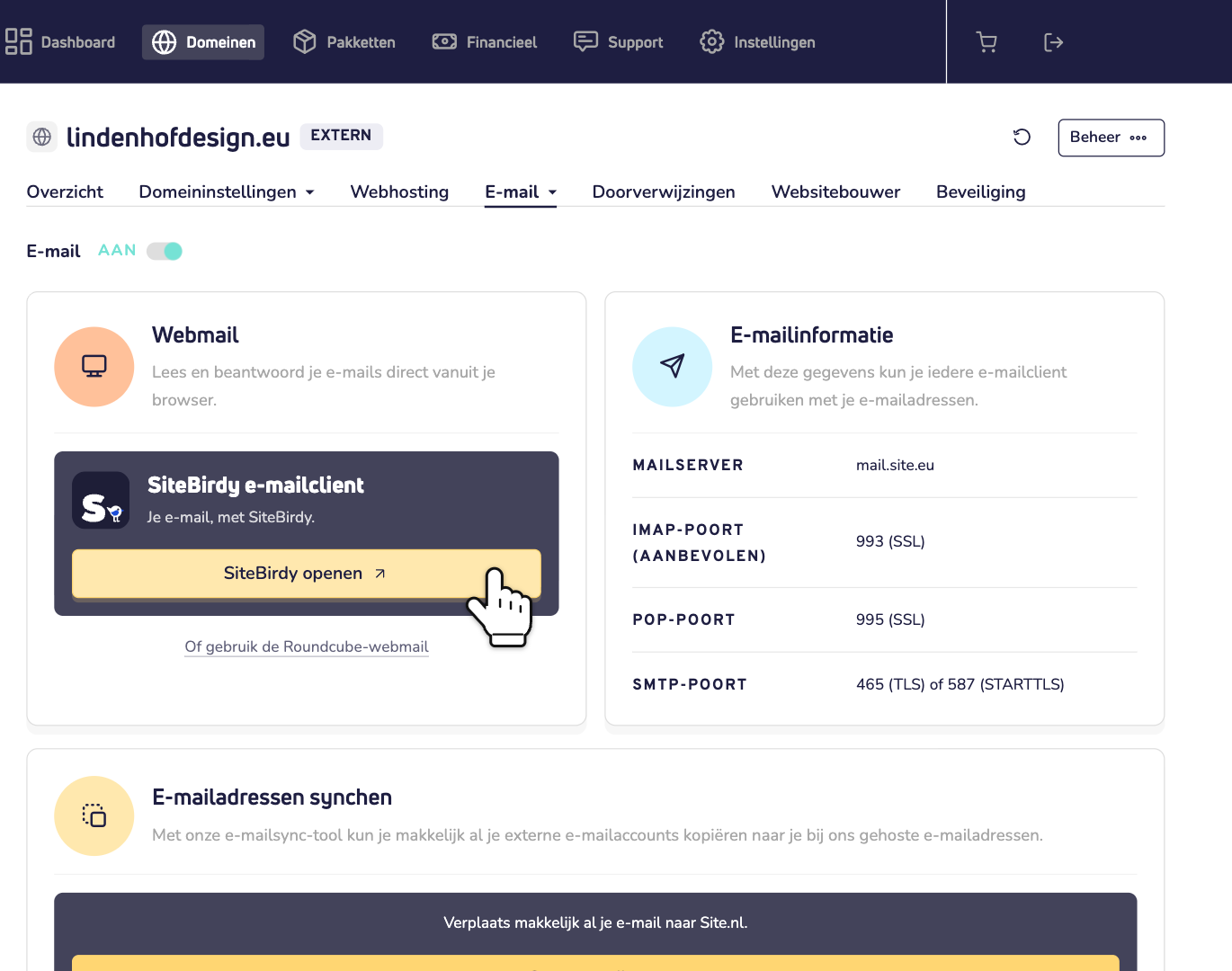
Stap 1: Open SiteBirdy. Dat kan vanuit je dashboard: open je domeinnaam, klik op E-mail en daarna op SiteBirdy openen.
Stap 2: Ga naar Instellingen › Schrijven. Scroll naar Handtekening. Je wijzigingen worden vanzelf bewaard: een opslaanknop is er niet.
Stap 3: Typ je handtekening. Je hebt dezelfde opties als in een bericht: vet, kleuren, lettergroottes, links, uitlijning en afbeeldingen. Je logo voeg je toe met Afbeelding toevoegen in de opmaakbalk. Plakken of erin slepen kan ook.
Stap 4: Is het logo te groot? Klik erop en kies Klein, of sleep aan een hoek.
Stap 5: Heb je meer dan één mailbox? Kies dan Eén voor alle mailboxen. Of kies Per mailbox een andere en schrijf er een voor elke mailbox.
Je handtekening komt onder elk nieuw bericht, antwoord en doorgestuurd bericht. Kies je in een bericht een ander Van-adres? Dan wisselt de handtekening mee.
Al een handtekening in HTML? Bijvoorbeeld uit een generator? Kies boven de handtekening HTML en plak hem daar. SiteBirdy haalt er scripts en andere onveilige onderdelen uit.
Melding dat je handtekening te lang is? Gebruik dan minder tekst of een kleinere afbeelding.
Handtekening instellen in de webmail (Roundcube)
Werk je in de klassieke webmail van Site.nl? Dan hoort je handtekening bij je identiteit.
Stap 1: Log in op de webmail en klik links op Instellingen.
Stap 2: Klik op Identiteiten en kies je e-mailadres.
Stap 3: Typ je handtekening in het veld Ondertekening. Wil je opmaak of een logo? Klik dan op het HTML-knopje bij het veld. Je krijgt dan een opmaakbalk.
Stap 4: Klik op Opslaan.
Je weergavenaam en organisatie stel je op dezelfde plek in. Lees daarover meer in je e-mailidentiteit instellen in Roundcube.
Staat je handtekening niet onder je mail? Ga naar Instellingen en klik in de lijst nog een keer op Instellingen. Open Berichten opstellen. Daar mag Ondertekening automatisch toevoegen niet op nooit staan.
E-mailhandtekening in Outlook
Outlook heeft twee versies: de nieuwe Outlook (en Outlook op het web) en de klassieke Outlook. De stappen verschillen een beetje.
Nieuwe Outlook en Outlook op het web
- Klik op het tandwiel (Instellingen) en open de handtekeningen van je account.
- Maak een nieuwe handtekening, geef hem een naam en typ je tekst.
- Kies onderaan of hij onder nieuwe berichten komt, en onder antwoorden en doorgestuurde berichten.
- Klik op Opslaan.
Klassieke Outlook
- Open een nieuwe e-mail. Kies op het tabblad Bericht voor Handtekening › Handtekeningen.
- Klik op Nieuw, geef de handtekening een naam en typ je tekst.
- Een logo voeg je toe met de knop voor afbeeldingen, boven het tekstvak.
- Kies bij Standaardhandtekening kiezen welke handtekening onder nieuwe berichten komt, en welke onder antwoorden. Klik op OK.
Let op: de klassieke Outlook bewaart je handtekening op je eigen computer. Gebruik je Outlook ook op een andere computer of op het web? Stel hem daar dan ook in.
E-mailhandtekening in Gmail
- Klik rechtsboven op het tandwiel en kies Alle instellingen bekijken.
- Scrol op het tabblad Algemeen naar Handtekening en maak een nieuwe handtekening.
- Typ je tekst. Met de opmaakknoppen voeg je links en een afbeelding toe.
- Kies welke handtekening je standaard gebruikt voor nieuwe e-mails en voor antwoorden.
- Klik onderaan op Wijzigingen opslaan.
Een handtekening in Gmail mag maximaal 10.000 tekens hebben. Een afbeelding telt mee. In de Gmail-app op je telefoon stel je een aparte handtekening in, via de instellingen van je account.
Handtekening op iPhone en in Apple Mail
iPhone en iPad: ga naar Instellingen › Apps › Mail › Handtekening. Op een oudere iOS-versie is dat Instellingen › Mail › Handtekening. Typ je handtekening. Hier vervang je ook "Verstuurd vanaf mijn iPhone". Heb je meer accounts? Tik op Per account voor een eigen handtekening per adres.
Op de iPhone kan een handtekening alleen tekst zijn. Een logo kan dus niet.
Mac: open Mail en kies Mail › Instellingen › Handtekening. Kies links je account en klik op de plusknop. Typ rechts je handtekening. Een logo sleep je erin.
Handtekening aanpassen of verwijderen
Dat doe je op dezelfde plek als waar je hem hebt gemaakt:
- SiteBirdy: Instellingen › Schrijven › Handtekening. Pas de tekst aan, of maak het veld leeg.
- Webmail (Roundcube): Instellingen › Identiteiten. Pas het veld Ondertekening aan en klik op Opslaan.
- Outlook: in de nieuwe Outlook klik je op het potloodje bij je handtekening. In de klassieke Outlook open je hetzelfde venster als bij het maken.
- Gmail: Alle instellingen bekijken › Handtekening. Verwijderen doe je met het prullenbakje. Klik daarna op Wijzigingen opslaan.
- iPhone: maak het veld onder Handtekening leeg. Dan staat er niets meer onder je mail.
Een wijziging geldt voor nieuwe mails. Mails die je al hebt verstuurd, blijven zoals ze waren.
Veelgemaakte fouten
- Te lang. Tien regels, drie logo's en een spreuk? Dat leidt af. Vier tot zes regels is genoeg.
- Alles in één plaatje. Een handtekening als één afbeelding kun je niet aanklikken of kopiëren. En wie geen afbeeldingen laadt, ziet niets. Zet je gegevens als tekst.
- Een groot of wazig logo. Volg de tips hierboven: klein, scherp en licht.
- Logo als bijlage. Zet het in de handtekening, niet als los bestand bij je mail.
- Overal een andere handtekening. Op je laptop netjes, op je telefoon "Verstuurd vanaf mijn iPhone". Stel hem in elk programma in dat je gebruikt.
- Oude gegevens. Nieuw telefoonnummer of een andere functie? Pas je handtekening meteen aan.
- Niet getest. Stuur jezelf een testmail. Kijk ook op je telefoon en in de donkere modus. Een zwart logo op een doorzichtige achtergrond kan daar wegvallen.