
Kan geen mail verzenden? Of blijft je e-mail hangen in Postvak UIT? Meestal is de oorzaak klein, en los je het zelf in een paar minuten op.
Mails verzenden lukt niet, maar ontvangen wel? Of wordt je mail niet verzonden en krijg je hem terug met een foutmelding, zoals 550 5.7.1? Hieronder vind je alle oorzaken, van snel naar uitgebreid. Loop ze één voor één na.
Snelle controles
- Werkt je internet? Open een website. Laadt die niet? Dan kan je mailapp ook niets versturen.
- Klopt het e-mailadres? Eén verkeerde letter of een spatie is genoeg. Let ook op het einde, zoals .nl of .com.
- Is de bijlage te groot? Gmail laat maximaal 25 MB aan bijlagen per e-mail toe. Veel andere mailservers hebben een vergelijkbare grens. Stuur grote bestanden liever als downloadlink, bijvoorbeeld via WeTransfer, Google Drive of OneDrive.
- Staat er iets in Postvak UIT? Daar wachten e-mails die nog niet weg zijn. Eén vastgelopen e-mail kan de rest tegenhouden. Open hem, controleer het adres en verstuur hem opnieuw. Of verwijder hem en maak een nieuwe.
- Is er een storing? Kijk op onze statuspagina site.instatus.com. Daar zie je meteen of er iets mis is met onze mailservers. Zit je e-mail ergens anders? Kijk dan bij je eigen provider.
- Net e-mail aangezet? De eerste keer kan het tot 24 uur duren voordat verzenden en ontvangen overal werken.
Waarom kan ik geen mail verzenden maar wel ontvangen?
Ontvangen en verzenden zijn twee aparte dingen. Je mailapp haalt e-mail op via de inkomende server (IMAP of POP3). Versturen gaat via de uitgaande server (SMTP). Elk met een eigen instelling.
Komt er wel mail binnen, maar gaat er niets weg? Dan zit het probleem bijna altijd aan de uitgaande kant:
- De uitgaande server, de poort of de beveiliging klopt niet.
- Je mailapp logt niet in bij de uitgaande server.
- Je hebt je wachtwoord gewijzigd, maar niet in je mailapp.
- Je domeinnaam heeft de verzendlimiet bereikt. Dan blokkeert ons spamfilter alle uitgaande e-mail, maar ontvangen gaat gewoon door.
Werkt het in de webmail wel? Dan ligt het aan je mailapp
Dit is de snelste test. Log in op mail.site.eu met je volledige e-mailadres en het wachtwoord van dat adres. Stuur een testmail naar een ander adres van jezelf. Heb je je e-mail ergens anders? Gebruik dan de webmail van die provider.
- De testmail komt aan? Dan werken je e-mailadres en de mailserver. Het probleem zit in je mailapp, zoals Outlook of de Mail-app op je telefoon. Controleer de uitgaande server hieronder.
- Ook in de webmail lukt het niet? Dan ligt het niet aan je mailapp. Kijk dan bij de bouncemeldingen, spam en de verzendlimiet hieronder.
Controleer de uitgaande server (SMTP)
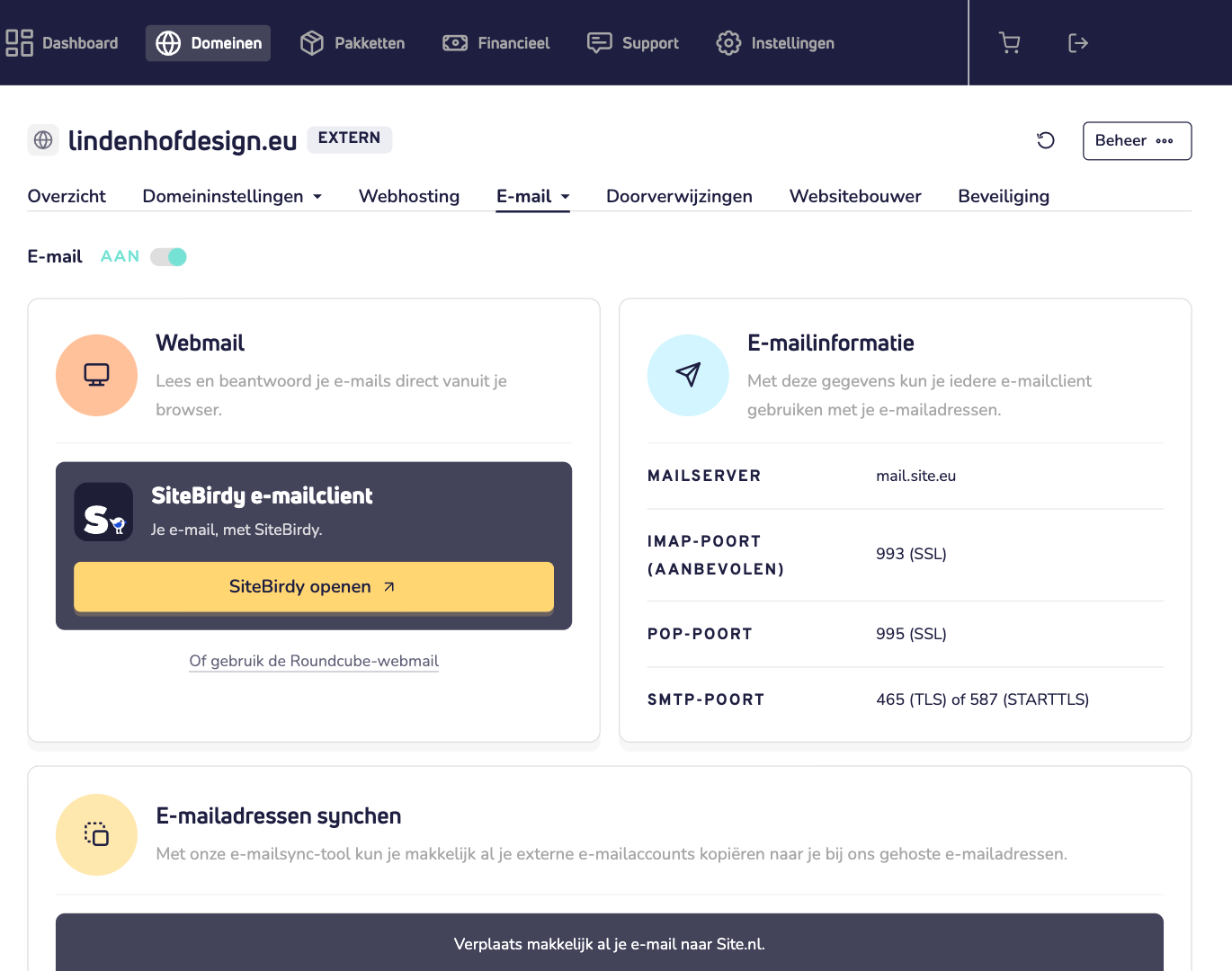
Hier zitten de meeste problemen met verzenden. Gebruik je e-mail van Site.nl? Dan zijn dit de juiste instellingen voor de uitgaande server:
- Server: mail.site.eu
- Poort 465 met SSL/TLS, of poort 587 met STARTTLS
- Verificatie voor uitgaande server: aan
- Gebruikersnaam: je volledige e-mailadres, bijvoorbeeld info@jouwdomein.nl
- Wachtwoord: het wachtwoord van dat e-mailadres
Je vindt deze gegevens ook in je dashboard. Open je domeinnaam, klik op E-mail en kijk onder E-mailinformatie. Alle instellingen, ook voor inkomende mail, staan in onze POP-, IMAP- en SMTP-gegevens.
Let vooral op deze drie fouten:
- Verificatie staat uit. Dan weigert de server je e-mail. In de melding staat vaak "relay" of "authentication". Zet verificatie aan, met hetzelfde e-mailadres en wachtwoord als voor inkomende mail.
- Poort 25. Die werkt vaak niet, omdat veel internetproviders hem blokkeren. Kies 465 of 587.
- Poort en beveiliging passen niet bij elkaar. 465 hoort bij SSL/TLS, 587 bij STARTTLS. Haal je ze door elkaar, dan krijgt je mailapp geen verbinding.
Wachtwoord gewijzigd? Pas het aan in je apps
Heb je het wachtwoord van je e-mailadres veranderd? Zet het nieuwe wachtwoord dan in elke mailapp: op je computer, je telefoon en je tablet. Vergeet oude apparaten niet, en SiteBirdy ook niet.
Doe je dat niet, dan blijft de app het oude wachtwoord proberen. Verzenden mislukt, vaak met een melding als "authentication failed" of code 535. En na te veel mislukte pogingen blokkeert onze firewall je IP-adres. Dan werkt e-mail op je hele wifi-netwerk niet meer.
Weet je het wachtwoord niet meer? Stel een nieuw wachtwoord in. Open je domeinnaam in je dashboard, klik op E-mail en kies E-mailadressen. Klik onder Je e-mailadressen naast het adres op Wachtwoord wijzigen.
Foutmelding 550 5.7.1 en andere bouncemeldingen
Soms gaat je e-mail wel weg, maar krijg je hem terug. Meestal van "Mail Delivery System" of "MAILER-DAEMON". Dat heet een bounce. Er staat een code in, met een korte uitleg in het Engels. Die uitleg vertelt je wat er mis is.
Het eerste cijfer zegt al veel:
- 4: een tijdelijk probleem. Vaak komt je e-mail later alsnog aan.
- 5: een blijvend probleem. Je e-mail is niet afgeleverd. Opnieuw versturen helpt pas als je de oorzaak oplost.
Wat betekent 550 5.7.1?
550 5.7.1 betekent: geen toestemming, bericht geweigerd. De mailserver van de ontvanger neemt je e-mail niet aan. De tekst achter de code vertelt waarom:
- "Relay" of "authentication required": je mailapp logt niet in bij de uitgaande server. Zet verificatie aan, zoals hierboven.
- "SPF", "DKIM", "DMARC" of "unauthenticated": de ontvanger kan niet controleren of de e-mail echt van jouw domeinnaam komt. Lees verder bij spam, hieronder.
- "Blocked", "blacklist" of "blocklist": de server die je e-mail verstuurt, staat op een blokkadelijst. Gebruik je onze e-mail? Stuur ons dan de volledige bounce, dan zoeken we het uit.
- "Not allowed" of "not authorized": de ontvanger neemt alleen e-mail aan van bepaalde afzenders. Dat zie je vaak bij groepsadressen binnen een bedrijf. Dit kun je niet zelf oplossen. Bel of app de ontvanger en vraag of die jou laat toevoegen.
Andere bounces die je vaak ziet
- 550 5.1.1: het adres bestaat niet. Meestal een typefout.
- 4.2.2 of 5.2.2: de mailbox van de ontvanger is vol. Die moet eerst ruimte maken. Probeer het later nog eens, of neem op een andere manier contact op.
- 5.3.4: je e-mail is te groot. Maak de bijlage kleiner of stuur een downloadlink.
Mailbox vol: ruimte vrijmaken
Zie je "mailbox full", "mailbox vol" of "quota exceeded"? Kijk dan eerst van wie de melding komt. In een bounce gaat het bijna altijd om de mailbox van de ontvanger. Daar kun jij niets aan doen.
Is je eigen opslag vol? Bij Site.nl telt je e-mail mee in de opslag van je pakket. Zo zie je hoeveel je gebruikt:
- Je hele pakket: klik in je dashboard op Pakketten en open je pakket. In het tabblad Overzicht staat het blok Gebruik van je pakket. De tegel Opslag toont je webhosting, je postvakken en je websitebouwer samen. Die tegel wordt oranje als je 90% of meer gebruikt.
- Alleen je e-mail: open je domeinnaam, klik op E-mail en kies E-mailadressen. Onderaan toont het blok E-mailstatistieken de E-mailopslag van die domeinnaam.
Hoeveel opslag je hebt, hangt af van je pakket: bij de webhostingpakketten van 10 GB tot 400 GB.
Bijna vol? Dan helpt mailbox opschonen:
- Leeg de prullenbak en de map met spam.
- Sorteer je mappen op grootte. Verwijder oude e-mails met grote bijlagen, ook in Verzonden. Bewaar de bijlagen die je nodig hebt eerst ergens anders.
- Gebruik je IMAP? Dan verwijder je e-mail op de server zodra je hem in je mailapp verwijdert. Leeg daarna ook de prullenbak.
- Nog steeds te krap? Upgrade je pakket.
Je e-mail wordt als spam geweigerd
Mailservers controleren of je e-mail echt van jouw domeinnaam komt. Dat doen ze met drie DNS-records: SPF, DKIM en DMARC. Ontbreekt er een, of klopt hij niet? Dan belandt je e-mail in de spammap, of de ontvanger weigert hem. Gmail en Yahoo vragen sinds 2024 van elke afzender minstens SPF of DKIM.
Het goede nieuws? Met e-mail van Site.nl en onze standaardinstellingen maken wij alle drie voor je aan. Je hoeft niets te doen.
- Verstuur je ook e-mail via een andere dienst? Bijvoorbeeld een nieuwsbrieftool of je webshop. Dan moet die dienst ook in je SPF-record staan en DKIM voor je domeinnaam instellen. Anders belanden die e-mails in de spammap.
- Ontbreken er DNS-records voor e-mail? Staat je domeinnaam bij ons? Dan zie je bovenaan je domeinnaam in het dashboard een melding. Klik op Ontbrekende DNS-records bekijken om te zien welke records nodig zijn.
- Twijfel je? Doe onze gratis DNS-check. Onder E-mailbeveiliging zie je of je SPF, DKIM en DMARC in orde zijn.
Verzendlimiet bereikt
Elke domeinnaam bij ons kan standaard 50 e-mails per 24 uur versturen. Ga je daaroverheen, dan blokkeert ons spamfilter alle uitgaande e-mail van die domeinnaam. Van elk adres. Ontvangen blijft wel werken. We sturen je een e-mail zodra de blokkade ingaat.
De blokkade stopt niet vanzelf. Wacht minstens 24 uur en neem dan contact met ons op. E-mails die je tijdens de blokkade verstuurde, gaan later niet alsnog weg. Verstuur ze opnieuw. Lees hoeveel e-mails je kunt versturen en hoe je een hogere limiet krijgt.
Oplossen in Outlook, op iPhone en op Android
Outlook
- E-mail blijft in Postvak UIT staan? Meestal komt dat door een grote bijlage, of omdat Outlook offline is. Kijk op het tabblad Verzenden/ontvangen naar de knop Offline werken. Is die blauw? Klik erop om weer online te gaan en klik op Alles verzenden.
- Zit één e-mail vast? Zet Offline werken aan. Sleep de e-mail uit Postvak UIT naar Concepten, haal de grote bijlage weg en zet Offline werken weer uit. Verstuur hem dan opnieuw.
- Uitgaande server controleren? In de klassieke Outlook ga je naar Bestand, Accountinstellingen en dan Serverinstellingen. Onder Uitgaande e-mail vind je de server, de poort, de beveiliging en de verificatie. In de nieuwe Outlook zien de menu's er anders uit. Lukt het daar niet? Verwijder het account en voeg het opnieuw toe met de instellingen hierboven.
iPhone en iPad
- Niet verstuurde e-mail staat in de map Uitgaand. Open in Mail je lijst met mailboxen en tik op Uitgaand. Tik op de e-mail, controleer het adres en tik op Stuur.
- Instellingen controleren? Ga naar Instellingen, Apps, Mail en Mail-accounts, en tik op je account. Daar vind je ook de uitgaande server (SMTP). In oudere iOS-versies heet het menu iets anders.
Android
- Gmail-app: kijk in Postvak UIT of er e-mails wachten. Controleer je internet en update de app. Gebruik je een Gmail-adres? Is je Google-opslag vol, dan kun je niet meer verzenden of ontvangen.
- Je eigen e-mailadres in een app, zoals Gmail of Samsung Email? Open de instellingen van je account en zoek de uitgaande server. Die heet per app en per telefoon net anders. Vul daar de SMTP-gegevens van hierboven in.
Lukt het nog steeds niet?
Neem contact met ons op via WhatsApp, Telegram of e-mail. Stuur meteen mee:
- het e-mailadres dat niet kan verzenden
- de foutmelding of de bounce, liefst helemaal
- de mailapp die je gebruikt, zoals Outlook of de Mail-app op je iPhone
- wat je al geprobeerd hebt
Dan kunnen we je snel helpen.