

Wie wordt de eigenaar van je nieuwe domeinnaam? Welke nameservers gebruikt hij? Wil je privacybescherming? Dit kun je allemaal instellen in je winkelwagen, voordat je betaalt. Per domeinnaam.
Liever niet? Sla het dan over. Zonder wijzigingen krijgt je domeinnaam instellingen die bij de meeste mensen passen. En de meeste kun je na je bestelling ook nog wijzigen.
De instellingen openen
Stap 1: Zoek je domeinnaam en voeg hem toe aan je winkelwagen. Klik daarna bovenaan de pagina op het winkelwagentje. Je winkelwagen gaat open.
Stap 2: Klik op het tandwiel naast de domeinnaam.
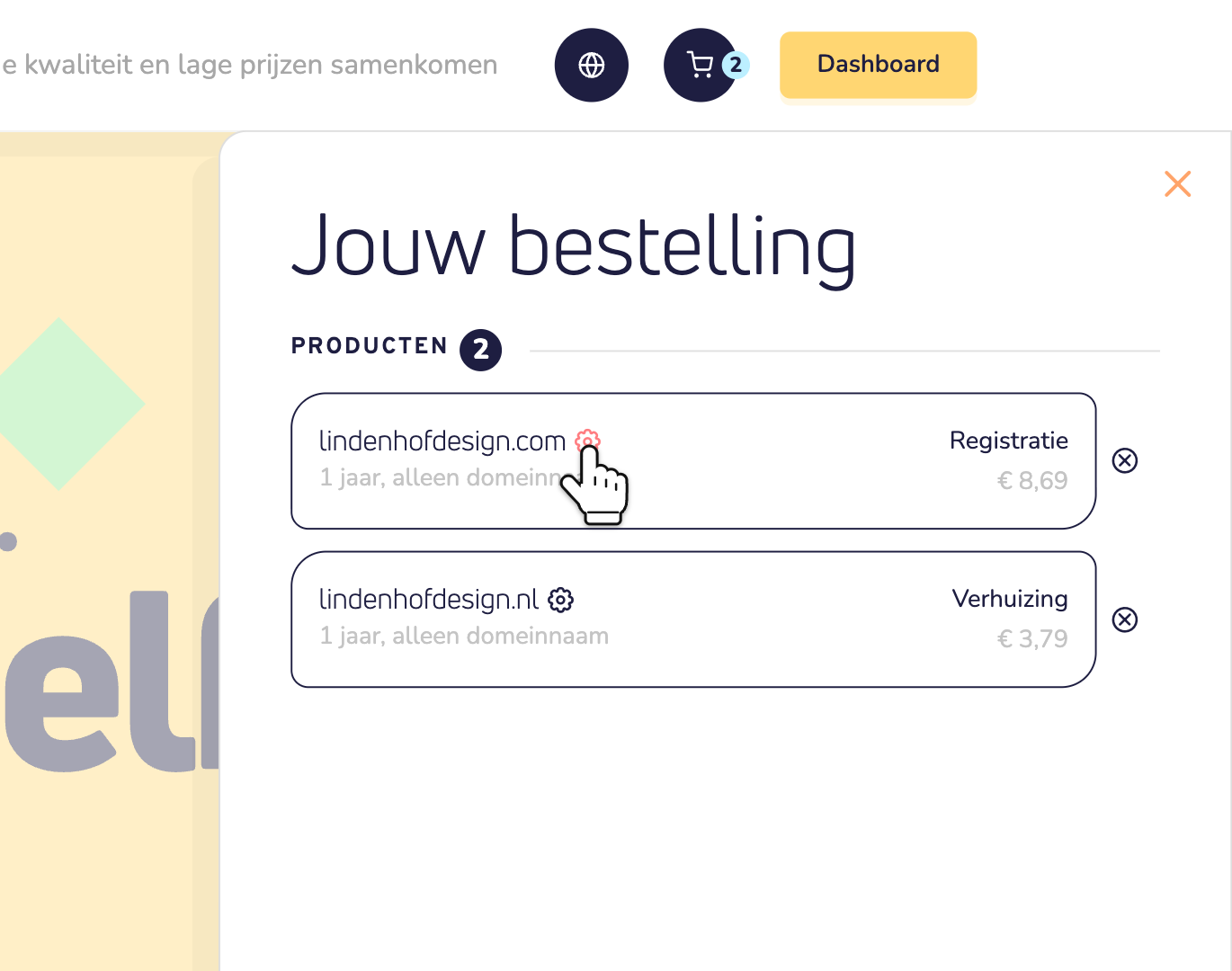
Stap 3: Er gaat een venster open met de instellingen van deze domeinnaam. Klik op een instelling om die te openen en maak je keuze.
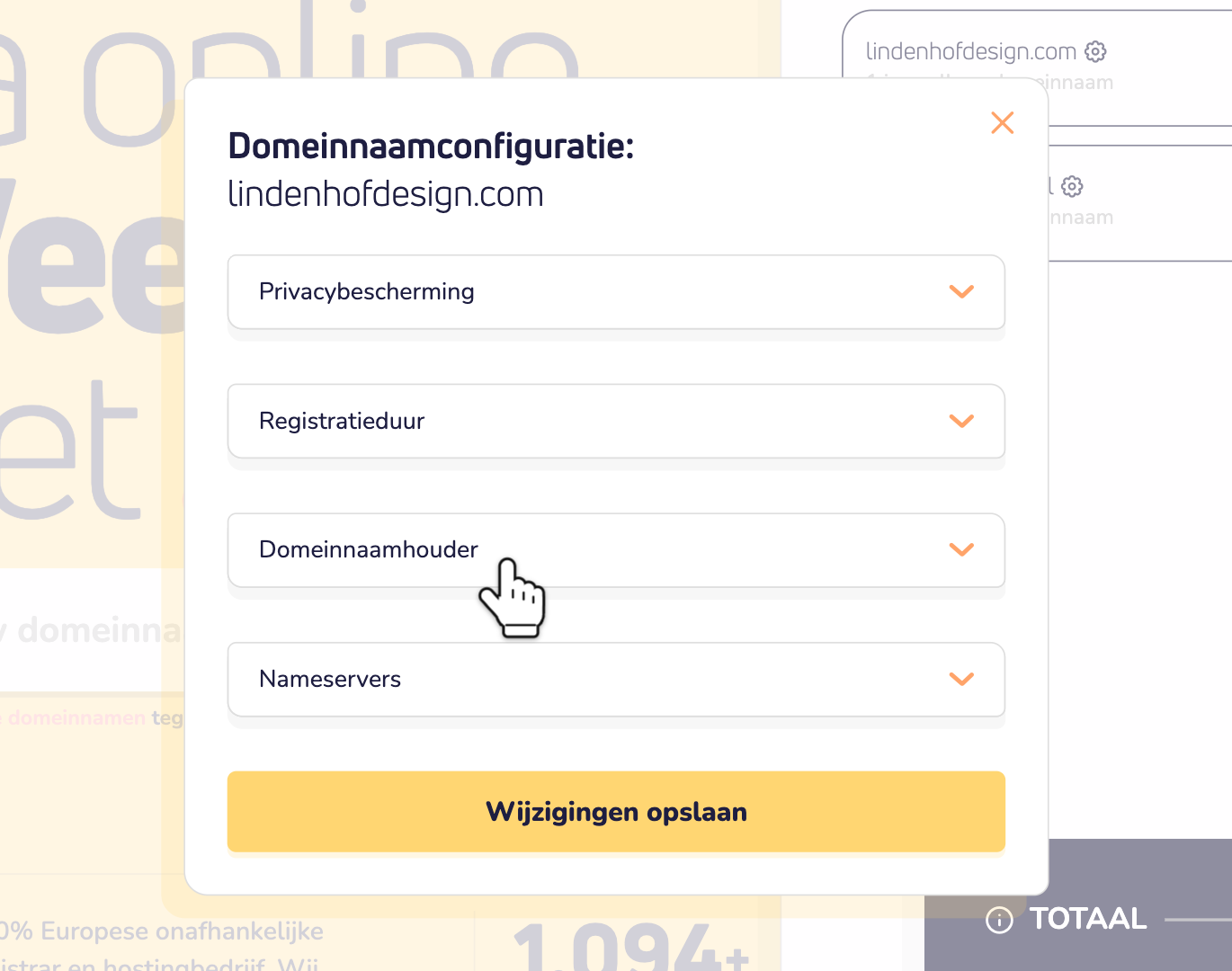
Stap 4: Klik op Wijzigingen opslaan. Dat was het. Het venster sluit en je winkelwagen bewaart je keuzes.
Meer domeinnamen in je winkelwagen? Elke domeinnaam heeft een eigen tandwiel. Je stelt ze dus één voor één in.
Wat elke instelling doet
Welke instellingen je ziet, hangt af van de domeinnaam. Bij een registratie zijn het er maximaal vier. Bij een verhuizing komt er één bij: de verhuiscode.
Privacybescherming: verberg je gegevens
Iedereen kan opzoeken wie een domeinnaam heeft geregistreerd. Zet je privacybescherming aan? Dan zien ze een privacydienst in plaats van jou. Het is gratis. Standaard staat het op Uit. Je ziet deze instelling alleen als de extensie privacybescherming biedt.
Registratieduur: hoeveel jaar?
Kies voor hoeveel jaar je de domeinnaam bestelt. Bij elke keuze zie je de prijs. Hoe langer, hoe meer korting. Standaard staat hier de periode die je bij het zoeken naar je domeinnaam hebt gekozen.
Domeinhouder: wie is de eigenaar?
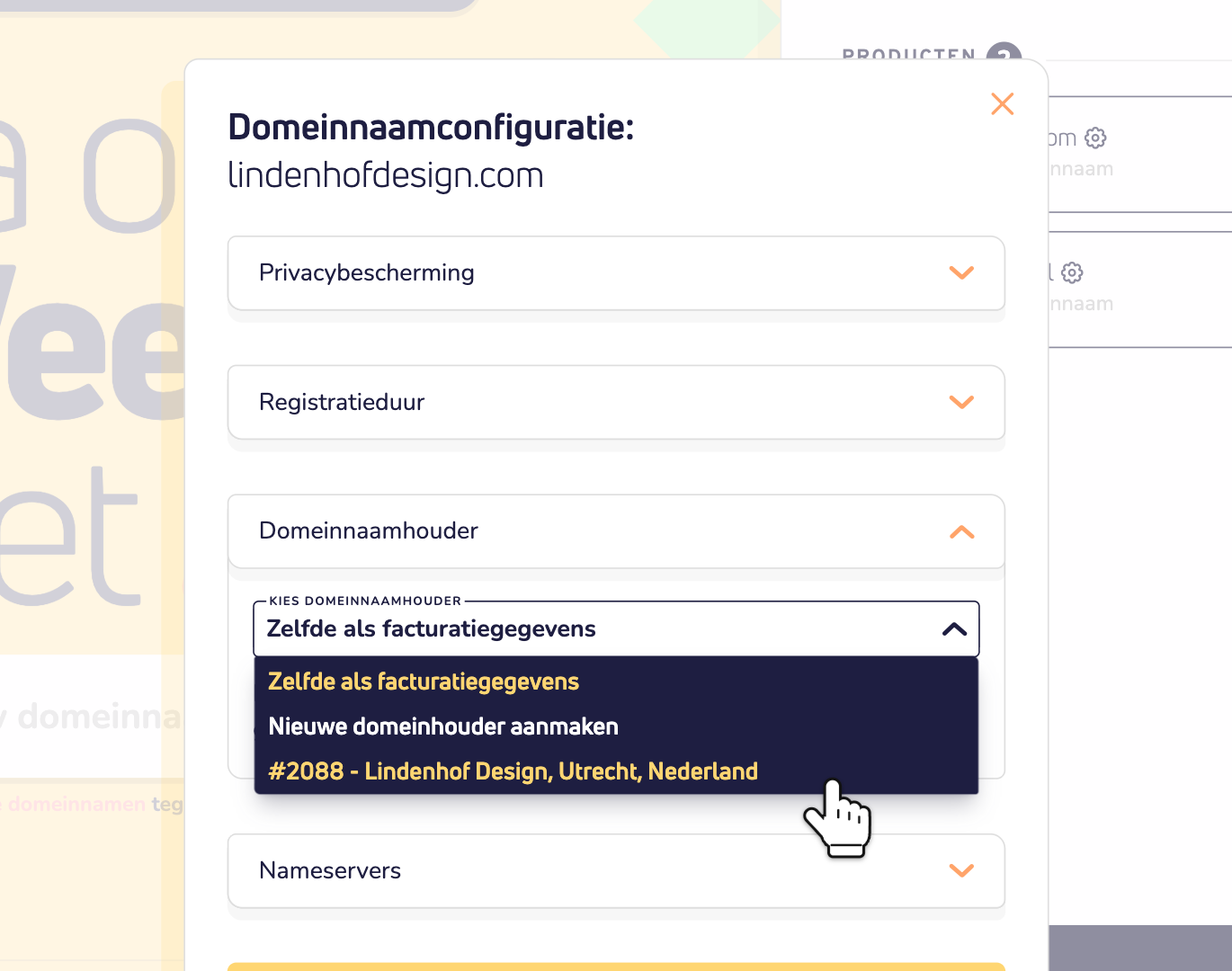
De domeinhouder is de officiële eigenaar van de domeinnaam. Zie het als de naam op de eigendomsakte van een huis. Kies dus de juiste persoon of het juiste bedrijf. Is de domeinnaam voor je bedrijf? Maak dan je bedrijf domeinhouder.
Standaard staat hier Zelfde als facturatiegegevens. We gebruiken dan de gegevens van je bestelling: de facturatiegegevens die je bij het afrekenen invult.
Wil je een andere domeinhouder? Log dan eerst in. Open daarna de lijst en kies een van je contacten. Of kies Nieuwe domeinhouder aanmaken en vul de gegevens in. Als je opslaat, voegen we de nieuwe domeinhouder toe aan je contacten.
Verhuiscode: alleen bij een verhuizing
Verhuis je een domeinnaam naar ons? Vul dan de verhuiscode in. Die werkt als een wachtwoord voor de verhuizing. Je krijgt de code van je huidige provider. De meeste extensies hebben er een nodig.
Heb je de code nog niet? Laat het veld dan leeg. Na je bestelling wacht de domeinnaam in je dashboard. Klik op Domeinnamen en open het tabblad Gegevens benodigd. Klik op de domeinnaam en vul de verhuiscode in. Dan start de verhuizing.
Nameservers: die van ons of je eigen?
Op de nameservers staat de DNS van je domeinnaam: de records die het internet vertellen waar je website en e-mail zijn. Standaard gebruikt je domeinnaam die van ons: Gebruik de standaardnameservers van Site.nl. Laat dat zo. Onze standaardinstellingen regelen dan je DNS, zodat je website en e-mail gewoon werken. Lees waarom de standaardinstellingen het beste zijn.
Kies alleen Zelf nameservers instellen als je je DNS ergens anders beheert, bijvoorbeeld bij een andere hostingprovider. Die vertelt je welke nameservers je moet gebruiken. Vul er minstens twee in. Meer nodig? Klik op nameserver toevoegen, tot acht in totaal.
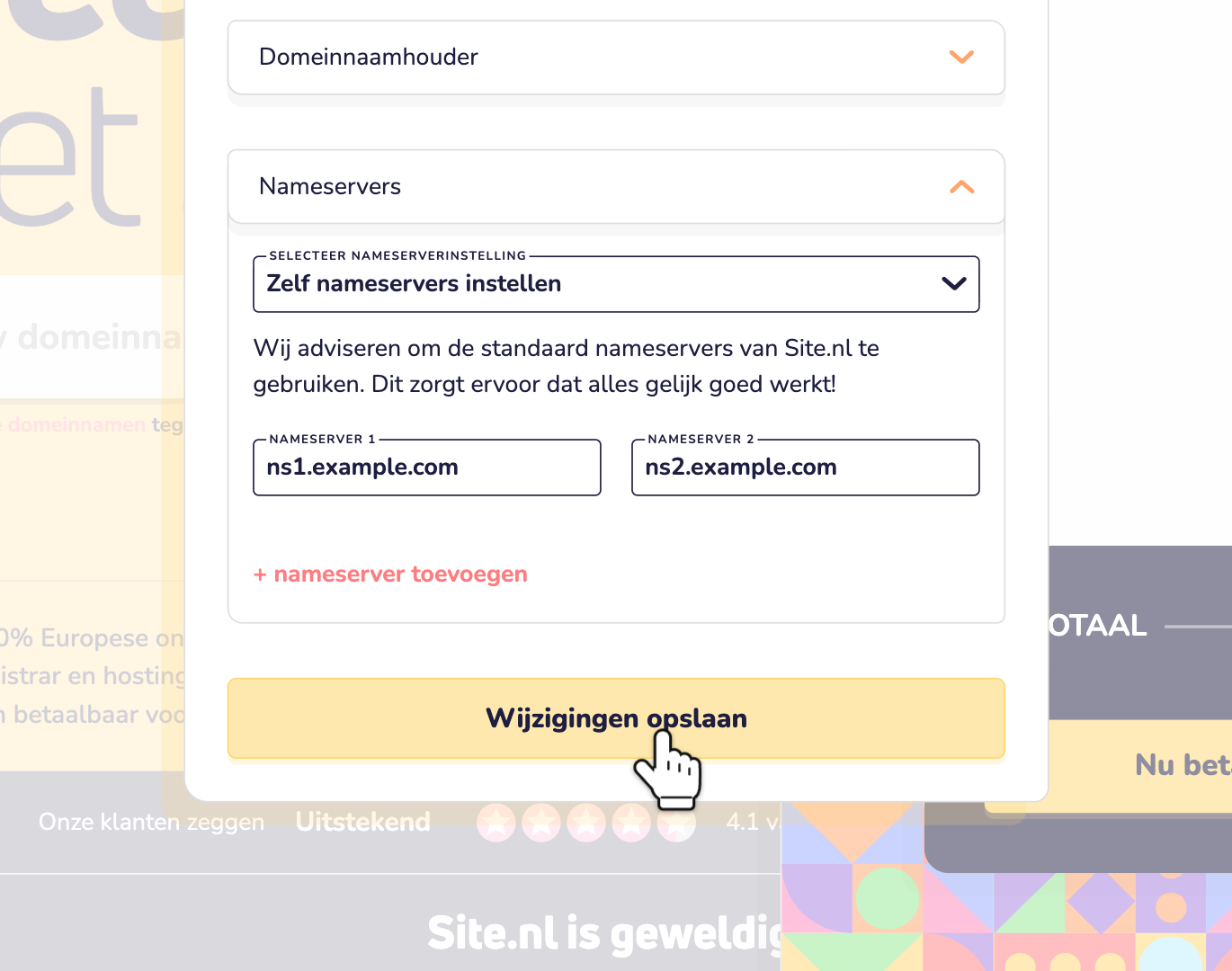
Is een nameserver onderdeel van de domeinnaam zelf, zoals ns1.jouwdomein.com? Dan verschijnt er een veld voor het IP-adres ervan. Vul dat in. Meer dan één IP-adres? Scheid ze met een komma.
Goed om te weten: met je eigen nameservers staan onze standaardinstellingen vanaf het begin uit. Lukt de registratie niet met jouw nameservers? Dan registreren we de domeinnaam met die van ons, zodat de registratie toch doorgaat. Een nieuwe .de-domeinnaam begint altijd op onze nameservers. Na de registratie kun je ze wijzigen.
Overgeslagen? Dan krijg je dit
Je hoeft niet op het tandwiel te klikken. Zonder wijzigingen krijgt je domeinnaam:
- privacybescherming uit,
- de registratieduur die in je winkelwagen staat,
- je facturatiegegevens als domeinhouder,
- onze nameservers, met onze standaardinstellingen.
Iets vergeten? Bij het afrekenen staat hetzelfde tandwiel ook in het overzicht van je bestelling.
Sommige extensies hebben extra gegevens nodig
Sommige extensies, zoals .es, hebben extra gegevens over de domeinhouder nodig. Een identiteitsnummer bijvoorbeeld. Die vul je niet in via het tandwiel. Bij het afrekenen vraagt het venster Extra informatie benodigd erom, na je facturatiegegevens. Vul ze meteen in, of nadat je hebt betaald.
Doe je het na het betalen? Dan wacht de domeinnaam in je dashboard, onder Gegevens benodigd. Klik op de domeinnaam en vul in wat er wordt gevraagd. Nog makkelijker: maak een contact klaar voor de extensie voordat je bestelt. Dan ontbreekt er niets.
Na je bestelling van gedachten veranderd?
De meeste instellingen kun je later in je dashboard wijzigen:
- De domeinhouder: lees wat een domeinhouder is. Voor bijna alle extensies is een wijziging gratis.
- De nameservers: lees hoe je je nameservers wijzigt.
- Privacybescherming: lees hoe je privacybescherming aanzet.
- Extra jaren: open je domeinnaam en klik op Verleng nu.
Vragen? Neem contact met ons op via WhatsApp, Telegram of e-mail.