

Sommige dingen zijn niet voor iedereen bedoeld. Een testversie van je website bijvoorbeeld. Of bestanden die alleen je team mag zien. Zet dan een wachtwoord op de map: dat werkt als een slot op één kamer van je huis. Bezoekers krijgen eerst een inlogvenster te zien. Zonder de juiste gebruikersnaam en het juiste wachtwoord komt niemand binnen.
Onze gratis htpasswd generator maakt de wachtwoordregel voor je. Alles gebeurt in je browser en we bewaren niets.
Eerst: wat voor server heb je?
We hebben twee soorten webhostingservers. Hoe je het wachtwoord instelt, hangt af van jouw server. Lees meer over het kiezen van je webhostingserver.
- CloudLinux en Apache: gebruik onze htpasswd generator en een .htaccess-bestand. De stappen staan hieronder.
- LiteSpeed en Redis: gebruik Password Protected Directories in DirectAdmin. Deze servers negeren inlogregels in .htaccess.
Weet je het niet zeker? Log in op DirectAdmin en open Extra Features in het menu. Zie je daar Select PHP version? Dan heb je een CloudLinux-server. Zo niet, dan heb je een LiteSpeed-server.
Op een CloudLinux-server: met onze htpasswd generator
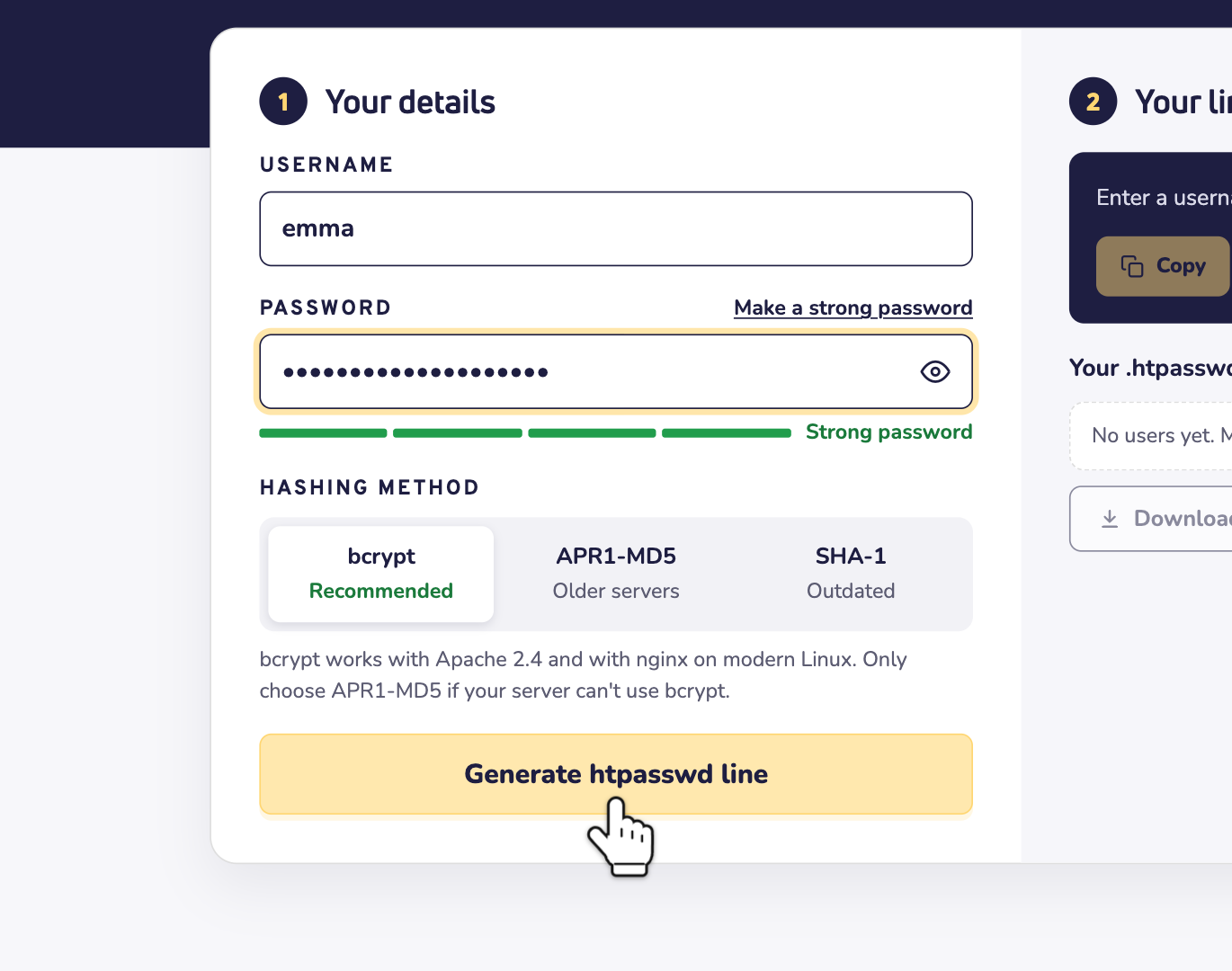
Stap 1: Open onze htpasswd generator en vul een gebruikersnaam en een wachtwoord in. Kun je geen goed wachtwoord bedenken? Klik dan op Maak een sterk wachtwoord. Laat bcrypt geselecteerd: dat is de veiligste keuze en onze Apache-servers kunnen het lezen. Klik daarna op Genereer htpasswd-regel.
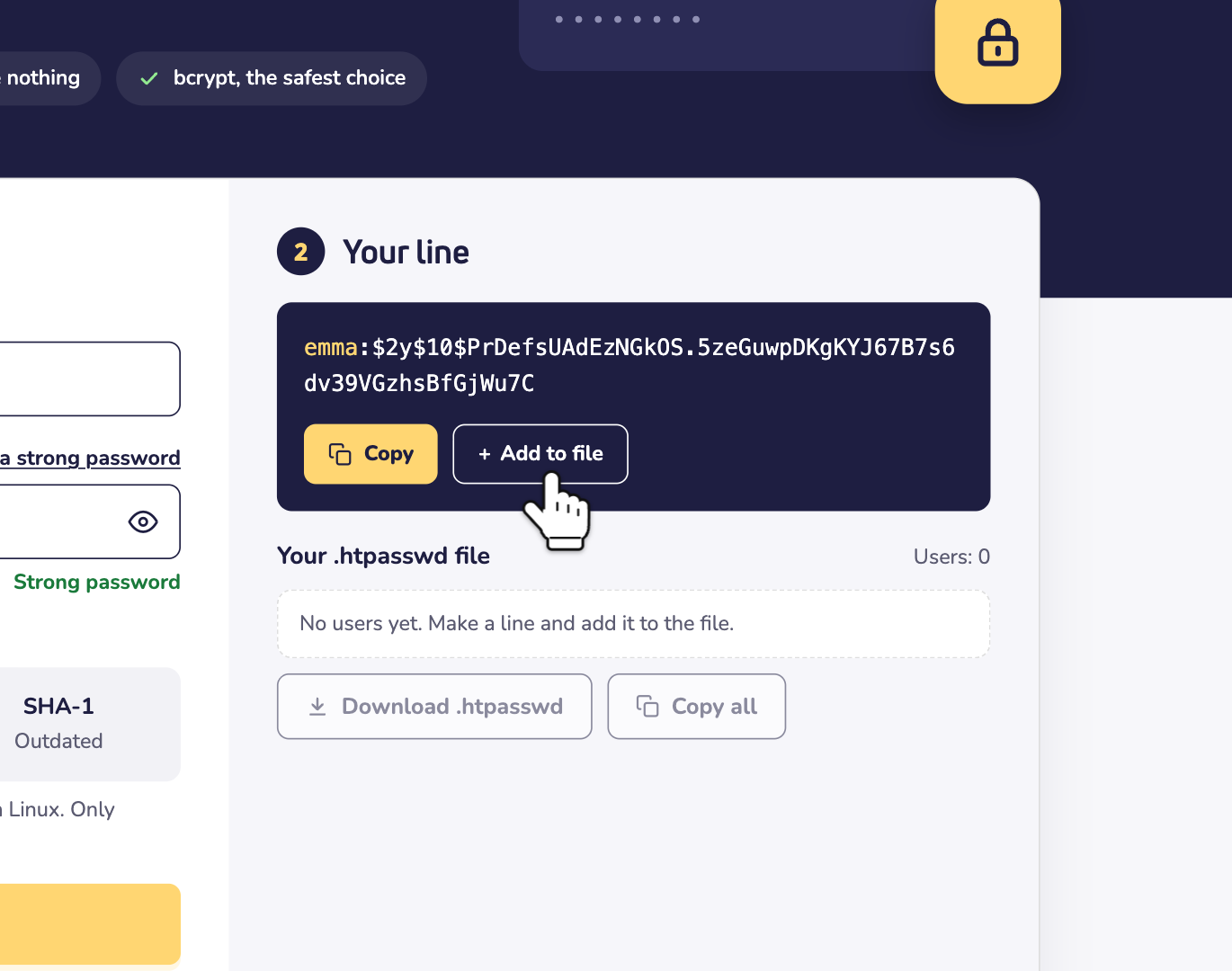
Stap 2: Onder Jouw regel zie je nu de gebruikersnaam, een dubbele punt en je wachtwoord in gecodeerde vorm. Klik op Voeg toe aan bestand. Hebben meer mensen toegang nodig? Maak dan voor ieder van hen een regel en voeg die ook toe.
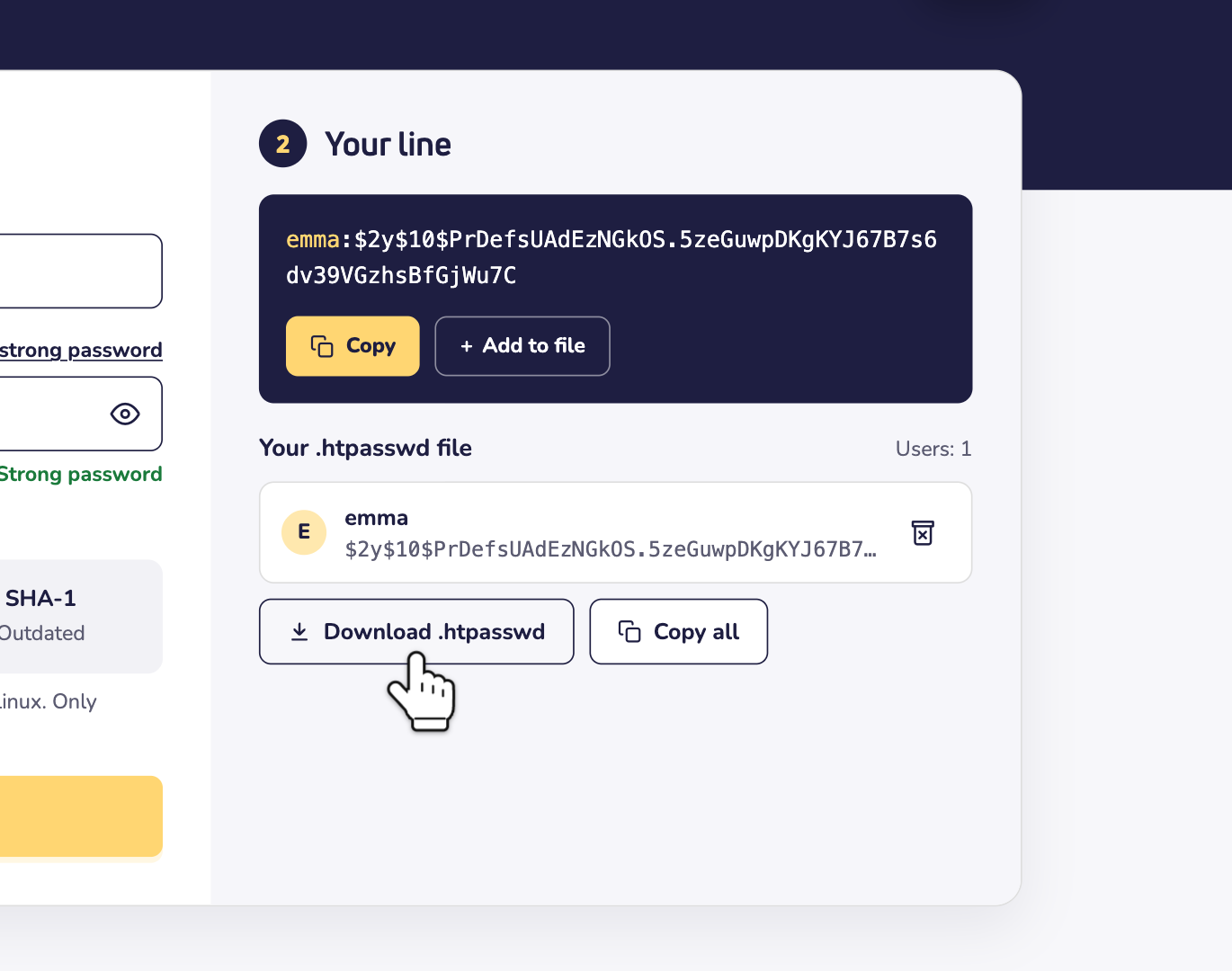
Stap 3: Klik op Download .htpasswd. Je browser slaat het bestand misschien op als htpasswd.txt. Geen probleem: je geeft het in de volgende stap een andere naam. Wil je liever plakken? Klik dan op Kopieer alles en plak de regels in een nieuw bestand met de naam .htpasswd. Noteer je wachtwoord op een veilige plek: in het bestand staat alleen de gecodeerde versie.
Stap 4: Upload het bestand naar je thuismap. Dat is de map waarin je begint als je verbinding maakt via FTP. Je ziet daar de mappen domains en public_html. Heet het bestand htpasswd.txt? Wijzig de naam dan in .htpasswd. Zet het nooit in public_html: dat is de map die bezoekers kunnen openen. Werk je liever in je browser? Gebruik dan de File Manager in DirectAdmin.
Stap 5: Ga naar de map die je wilt beveiligen, bijvoorbeeld public_html/private. Voor je hele website is dat public_html zelf. Open het bestand .htaccess in die map, of maak het aan. Voeg daarna deze regels toe:
AuthType Basic
AuthName "Beveiligd"
AuthUserFile /home/user/.htpasswd
Require valid-user
Vervang user in /home/user/ door de gebruikersnaam van je webhosting. Die vind je zo: klik in de lijst links in je dashboard op je pakket en open het tabblad Webhosting. Je gebruikersnaam staat onder Webhostinginformatie. Staat er al iets in .htaccess, bijvoorbeeld van WordPress? Laat dat staan en voeg de nieuwe regels toe.
Stap 6: Open de map in je browser, bijvoorbeeld https://jouwdomein.com/private. Je krijgt nu een inlogvenster te zien. Apache leest de wijziging meteen, dus je hoeft niet te wachten. Het wachtwoord beschermt de map en alles wat erin staat.
Op een LiteSpeed-server: in DirectAdmin
Onze LiteSpeed-servers negeren inlogregels in .htaccess. Met de stappen hierboven zou je map dus open blijven. Gebruik daarom de eigen tool van DirectAdmin.
Open in DirectAdmin Advanced Features in het menu en klik op Password Protected Directories. Daar kies je de map en stel je een gebruikersnaam en wachtwoord in. De generator heb je hiervoor niet nodig. En het werkt op beide soorten servers.
Goed om te weten
- Gebruik https. Je browser stuurt de gebruikersnaam en het wachtwoord mee met elke pagina. Met SSL gaan ze versleuteld over het internet. Lees hier hoe je SSL activeert.
- Is de map nog steeds open? Controleer of .htaccess in de juiste map staat. En controleer of je een CloudLinux-server hebt.
- Lukt inloggen niet? Controleer het pad achter AuthUserFile. Je gebruikersnaam en de bestandsnaam moeten precies kloppen.
- Zie je .htaccess of .htpasswd niet? Sommige programma's verbergen bestanden waarvan de naam met een punt begint. Zoek naar een optie om verborgen bestanden te tonen.
- Wachtwoord vergeten? Het bestand kan het je niet vertellen, want er staat alleen de gecodeerde versie in. Maak een nieuwe regel en zet die in .htpasswd in plaats van de oude.
- Wachtwoord weghalen? Verwijder de vier regels uit .htaccess.
Vragen? Neem contact met ons op via WhatsApp, Telegram of e-mail.