

Heb je je bedrijf verkocht? Of wil een klant zijn eigen domeinnaam beheren? Verplaats de domeinnaam dan naar het Site.nl-account van de koper of de klant. De domeinnaam blijft gewoon bij ons: je hebt geen verhuiscode nodig en hoeft hem niet naar een andere provider te verhuizen.
Bij een verplaatsing zijn twee gebruikers betrokken. In deze handleiding noemen we ze:
- Gebruiker A: heeft de domeinnaam nu in zijn account en verplaatst hem.
- Gebruiker B: krijgt de domeinnaam in zijn eigen account.
Gebruiker A verplaatst de domeinnaam door hem een domeinhouder uit het account van gebruiker B te geven.
Gebruiker B: eerst voorbereiden
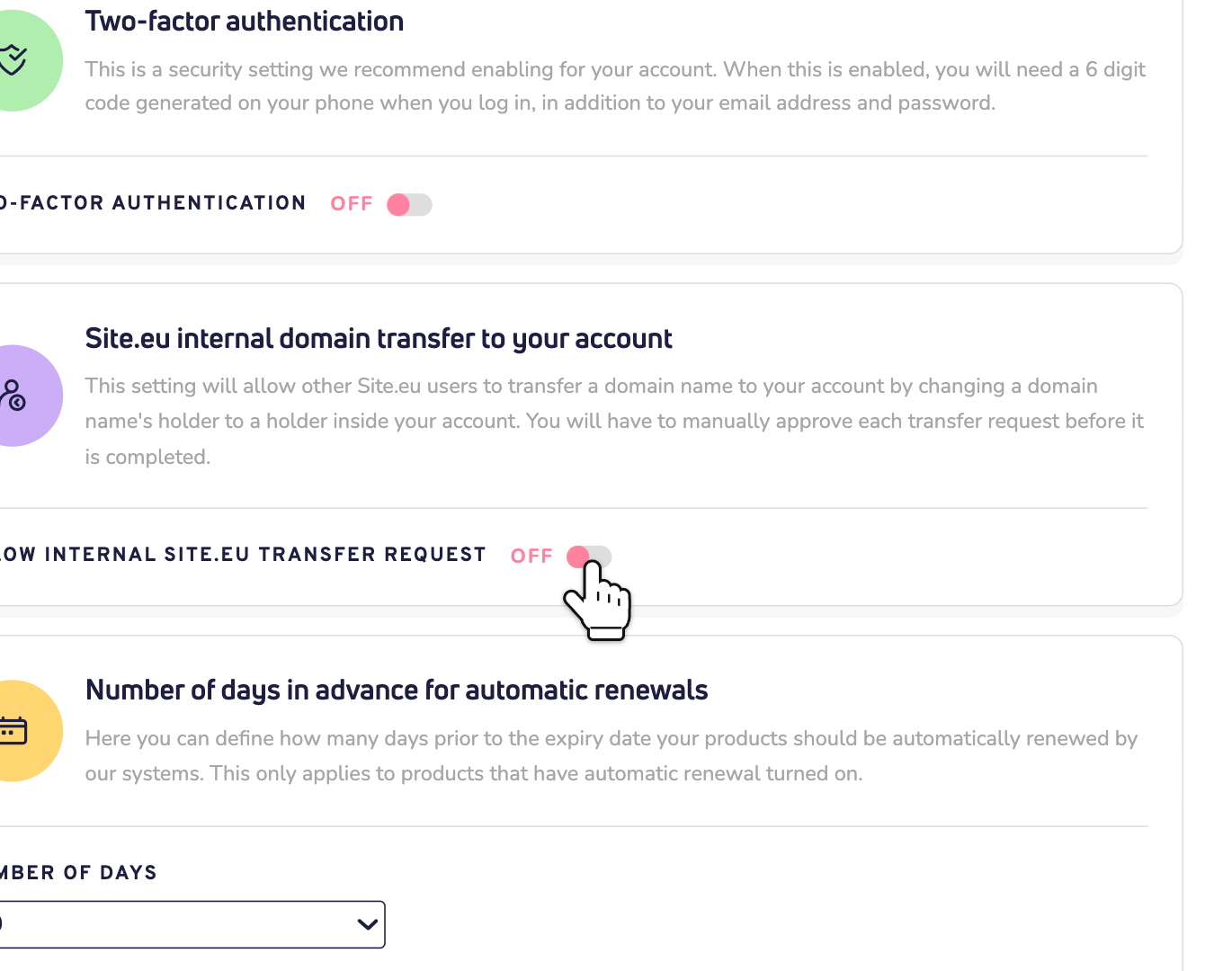
Stap 1: Gebruiker B staat interne verplaatsingen toe. In zijn dashboard gaat gebruiker B naar Instellingen en opent het tabblad Jouw account. Onder Interne Site.nl-verhuizing naar jouw account zet gebruiker B de schakelaar naast Interne Site.nl-verhuisaanvragen toestaan aan. Standaard staat die uit.
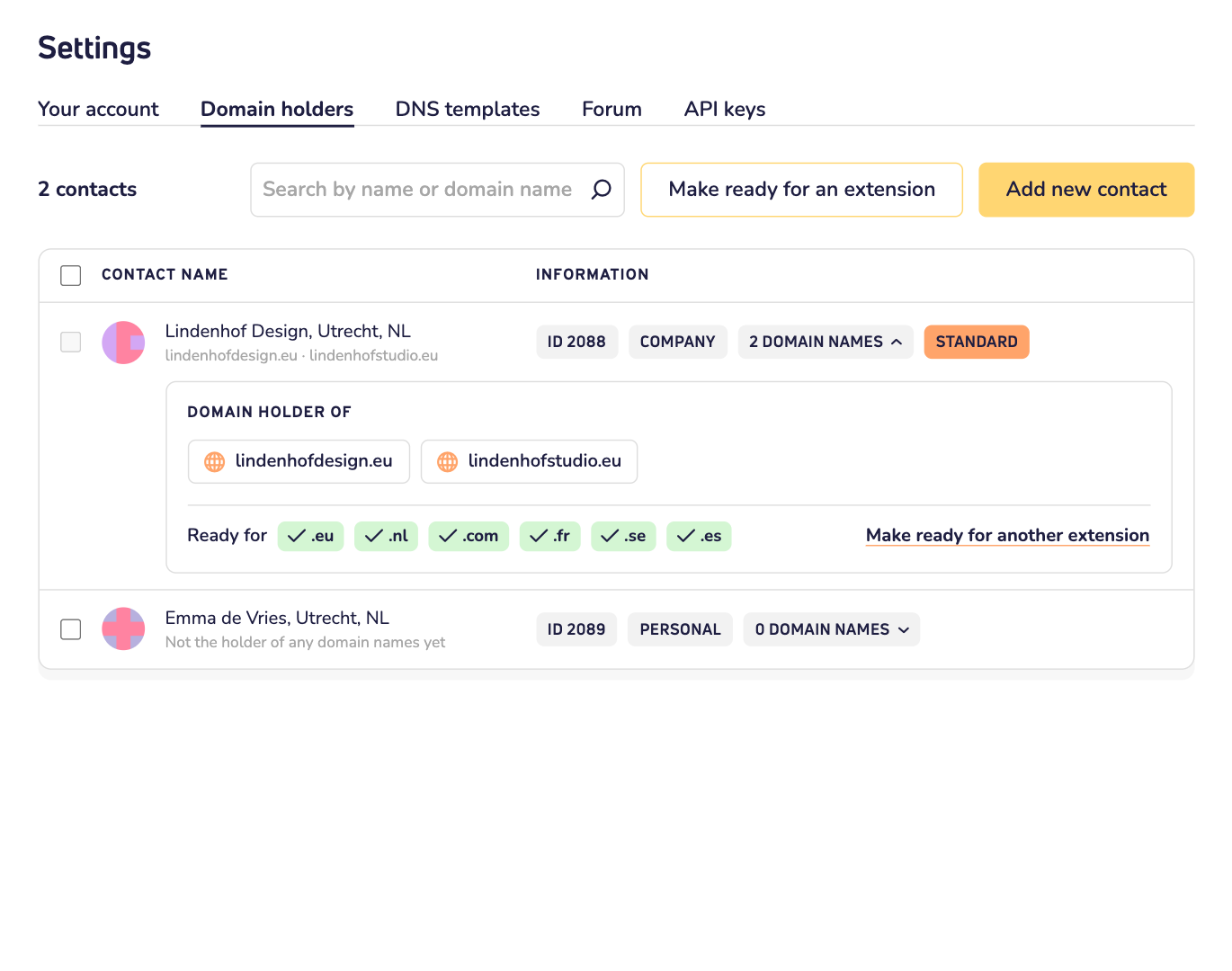
Stap 2: Gebruiker B maakt het contact dat de nieuwe domeinhouder wordt, klaar voor de extensie van de domeinnaam, zoals .com of .es. Sommige extensies hebben extra gegevens over de domeinhouder nodig. Zonder die gegevens kan de verplaatsing mislukken. Onder Instellingen, in het tabblad Domeinhouders, klikt gebruiker B op Klaarmaken voor een extensie en vult in wat er wordt gevraagd. Lees hoe je een contact klaarmaakt voor een domeinextensie.
Stap 3: Gebruiker B geeft het ID van dat contact aan gebruiker A. Het ID staat in hetzelfde tabblad: elk contact heeft daar een eigen ID, een nummer.
Gebruiker A: de domeinnaam verplaatsen
Stap 4: Gebruiker A opent de domeinnaam in zijn dashboard, gaat naar Domeininstellingen en kiest Domeinnaamhouder. Daarna klikt gebruiker A op Wijzig domeinhouder.
Stap 5: Gebruiker A selecteert onder Kies domeinnaamhouder de optie Interne domeinverhuizing naar een andere gebruiker. In het veld Nieuwe domeinnaamhouder-ID vult gebruiker A het contact-ID van gebruiker B in.
Stap 6: Gebruiker A klikt op Wijziging aanvragen. Kost het wijzigen van de domeinhouder geld bij deze extensie? Dan ziet gebruiker A in plaats daarvan Toevoegen aan winkelwagen en rekent dat eerst af. Lees of het wijzigen van de domeinhouder gratis is.
Gebruiker B: de verplaatsing goedkeuren
Stap 7: Gebruiker B krijgt een e-mail om de verplaatsing goed te keuren, logt in op zijn eigen account en klikt op de link in de e-mail. Dat moet binnen 24 uur. Tot die tijd staat in het dashboard van gebruiker A bij de domeinnaam Wachten op goedkeuring van andere gebruiker.
Na de goedkeuring wijzigen we de domeinhouder bij de registry. Zodra dat klaar is, gaat de domeinnaam naar het account van gebruiker B. Gebruiker A en gebruiker B krijgen allebei een e-mail.
Goed om te weten
- De DNS-records blijven hetzelfde. De website en e-mail blijven dus werken tijdens de verplaatsing.
- De automatische verlenging staat aan in het account van gebruiker B. De tags die gebruiker A aan de domeinnaam heeft toegevoegd, worden verwijderd.
- De nieuwe domeinhouder moet misschien zijn gegevens bevestigen. Bij veel extensies stuurt de registry dan een e-mail met een bevestigingslink.
- Is het niet gelukt? Controleer dan het contact-ID, en of gebruiker B interne verplaatsingen heeft toegestaan en het contact heeft klaargemaakt voor de extensie. Controleer ook of de domeinnaam actief is.
Wil je de domeinnaam juist naar een andere provider verhuizen? Dan heb je de verhuiscode nodig. Lees hoe je de verhuiscode aanvraagt.