

Sommige domeinextensies hebben extra gegevens over de domeinhouder nodig. Denk aan een identiteitsnummer, een bedrijfsregistratienummer of een privépersoon als contactpersoon. Zonder die gegevens registreert de registry de domeinnaam niet.
Nu kun je dit regelen voordat je bestelt. Maak een contact klaar voor een extensie: we controleren het contact bij de registry en slaan de gegevens op bij het contact. Daarna kun je meteen domeinnamen met die extensie registreren op naam van dat contact.
Waarom een contact klaarmaken?
- Geen wachttijd. Ontbreekt er bij je bestelling nog een gegeven? Dan staat je domeinnaam in de wacht tot je het hebt ingevuld. Een klaargemaakt contact heeft alles al.
- Eén keer invullen. De gegevens worden opgeslagen bij het contact. We gebruiken ze bij elke volgende bestelling.
- Geen verrassingen. Niet elke registry accepteert elk contact als domeinhouder. Sommige extensies zijn bijvoorbeeld alleen voor organisaties. Dat weet je dan al voordat je bestelt.
Je contacten in één oogopslag
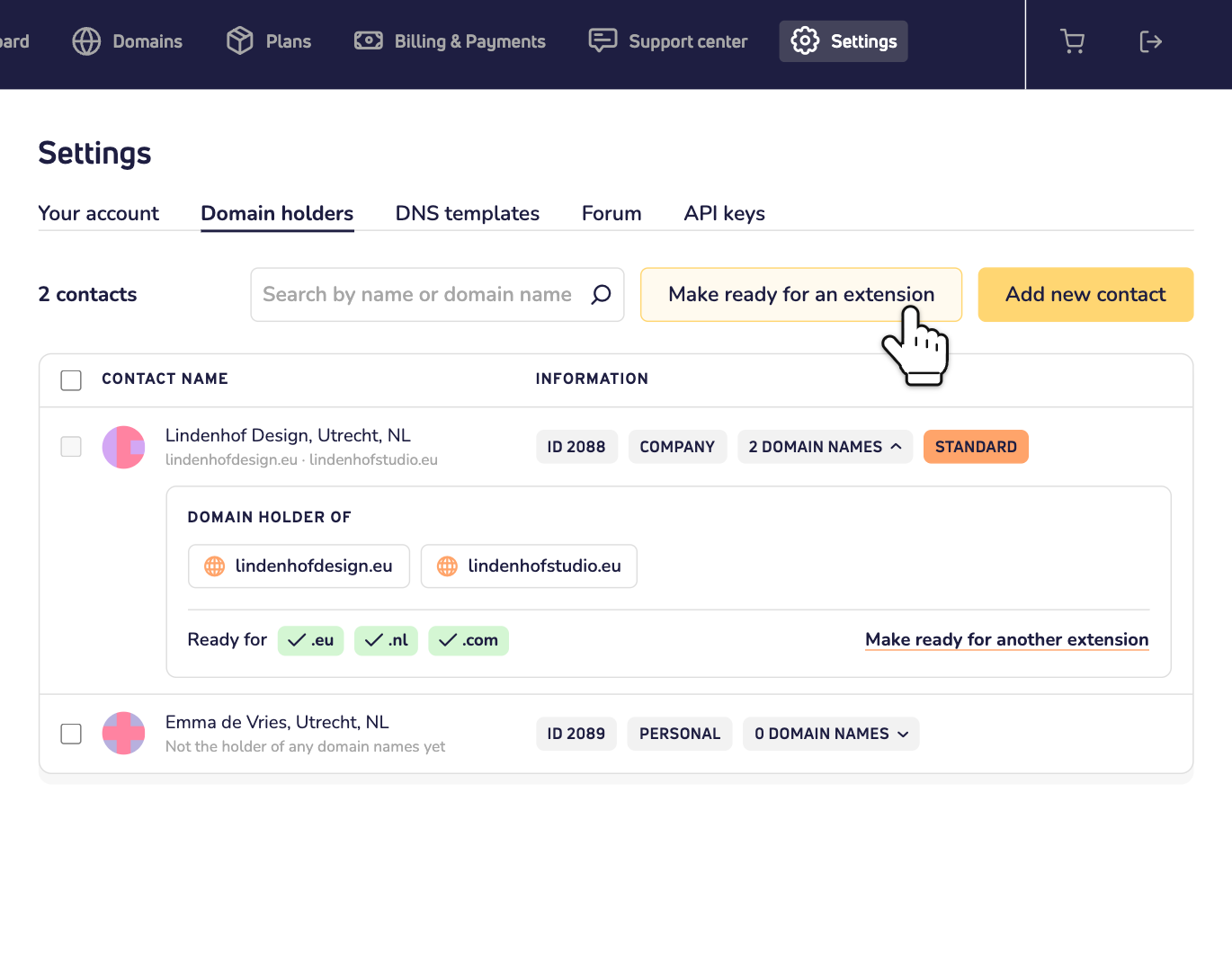
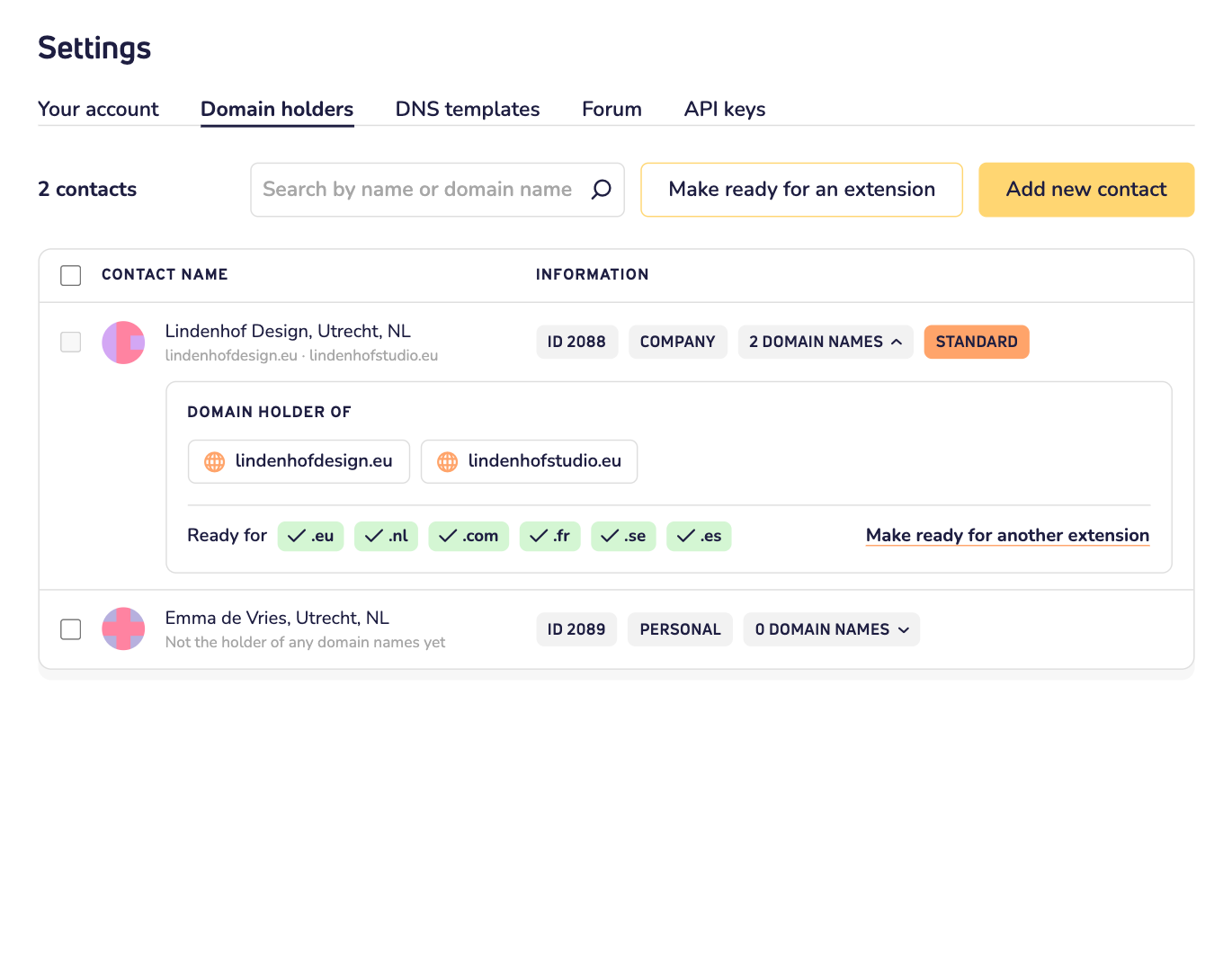
Je contacten zijn de personen en bedrijven in je account. Elk van hen kan domeinhouder zijn van je domeinnamen. Je vindt ze onder Instellingen, in het tabblad Domeinhouders. Klik naast een contact op het aantal domeinnamen. Je ziet dan twee dingen:
- Domeinnaamhouder van: de domeinnamen die op naam van dit contact staan.
- Klaar voor: de extensies waarvoor dit contact klaar is.
Wil je weten op naam van welk contact een domeinnaam staat? Typ de domeinnaam in het zoekveld. De zoekfunctie kijkt ook naar domeinnamen.
Zo maak je een contact klaar
Stap 1: Log in op je dashboard. Klik op Instellingen en open het tabblad Domeinhouders.
Stap 2: Klik op Klaarmaken voor een extensie. Je kunt ook de domeinnamen van een contact openen en daar op Klaarmaken voor een andere extensie klikken.
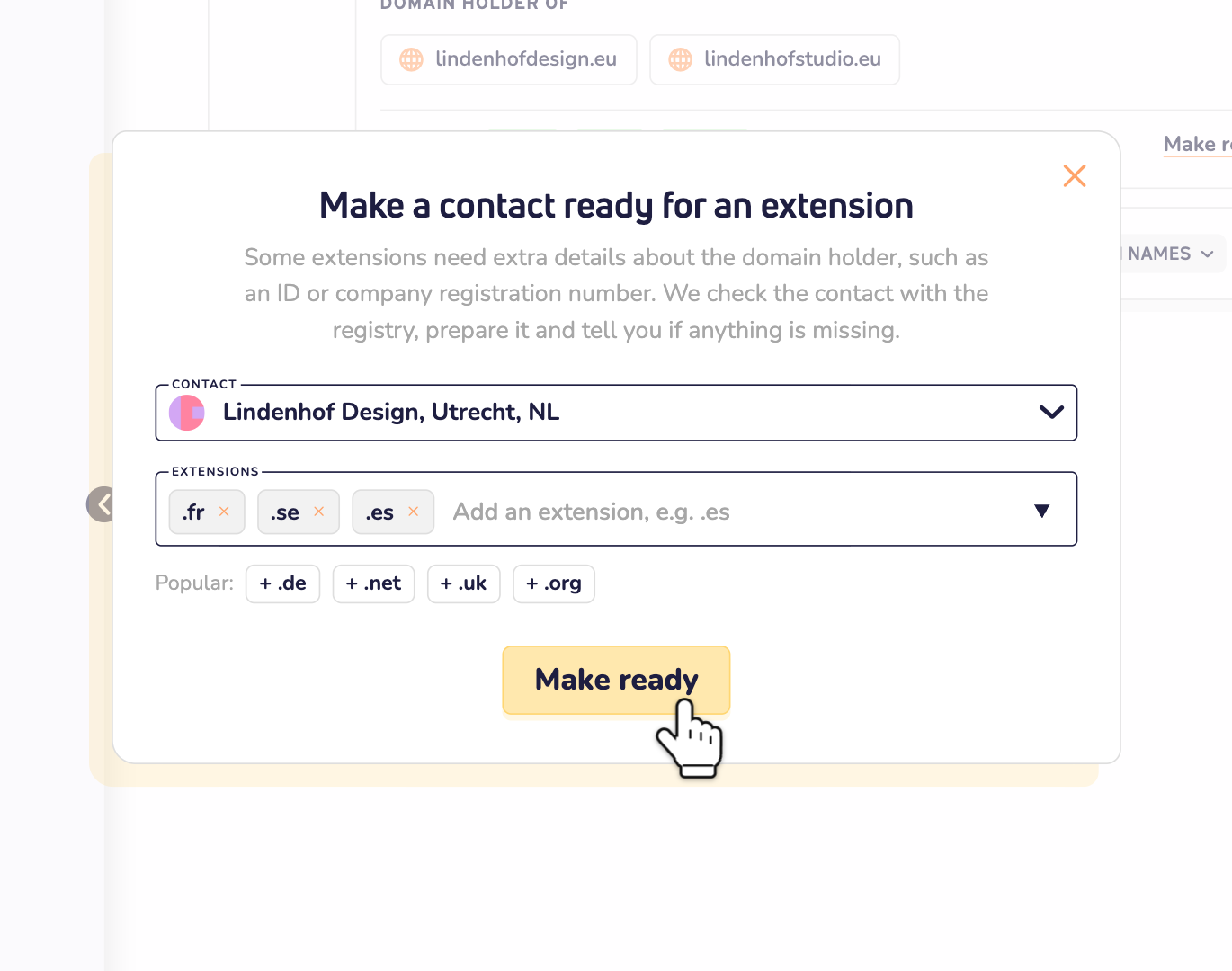
Stap 3: Kies het contact. Voeg daarna de extensies toe die je wilt. Typ een extensie, bijvoorbeeld .es, en druk op Enter. Of klik op een van de populaire extensies onder het veld. Je kunt er maximaal 10 tegelijk toevoegen. Klik tot slot op Klaarmaken.
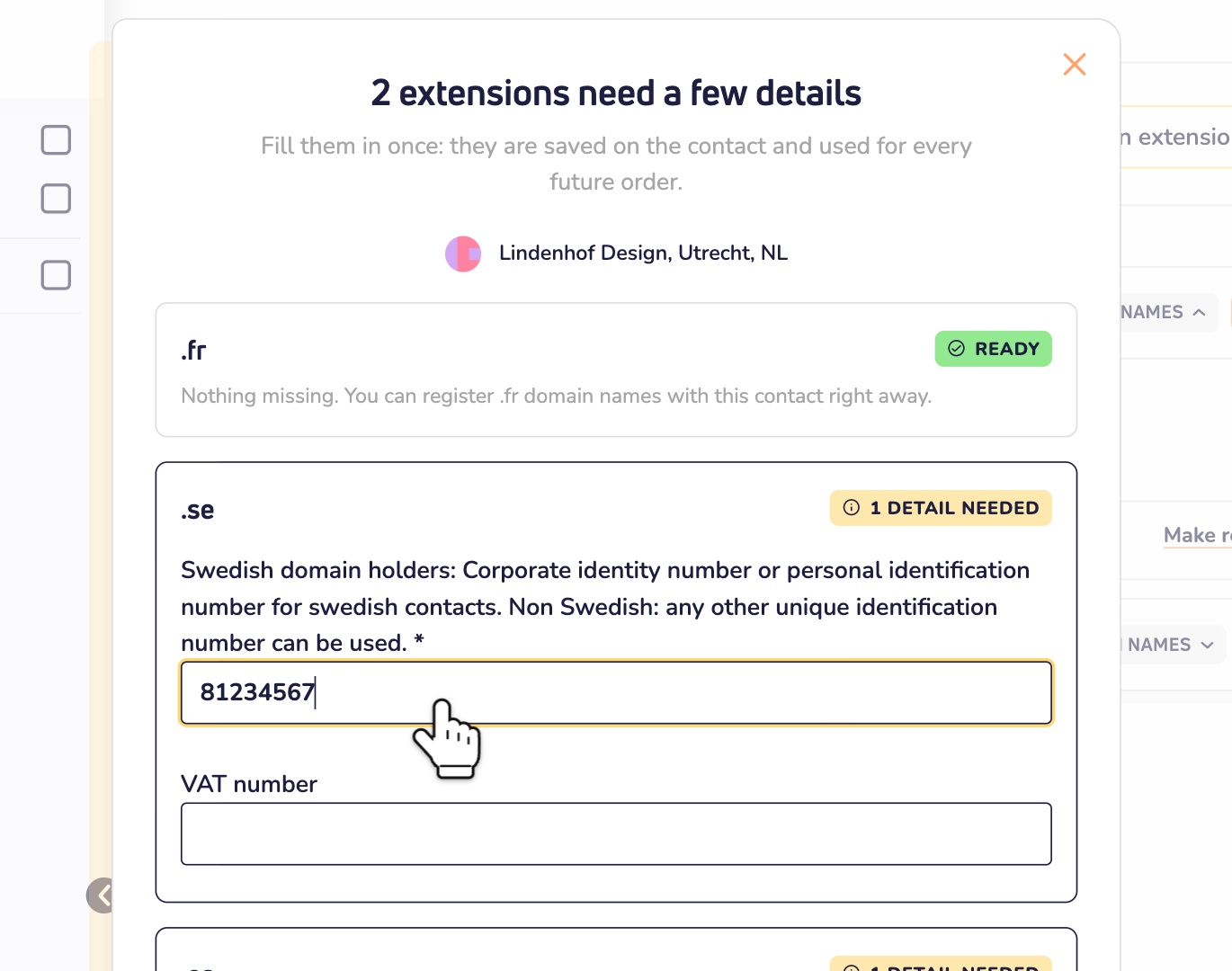
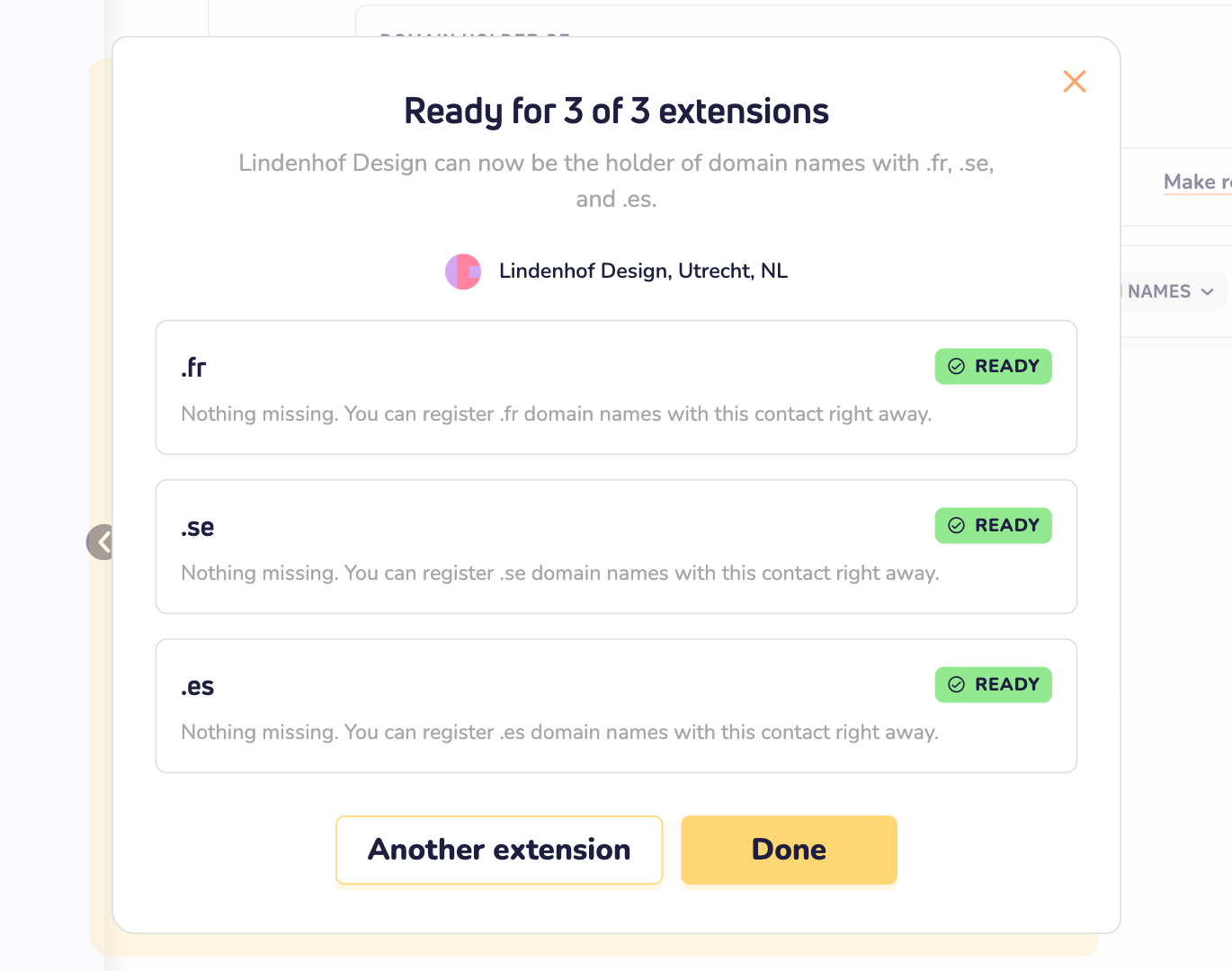
Stap 4: We controleren elke extensie bij de bijbehorende registry. Dat duurt even. Daarna zie je per extensie het resultaat:
- Klaar: er ontbreekt niets.
- 1 gegeven nodig (of meer): vul in wat er wordt gevraagd. Velden met een * zijn verplicht.
- Niet geaccepteerd: de registry accepteert dit contact niet. Je ziet ook waarom. Het kan bijvoorbeeld zijn dat alleen organisaties die extensie mogen hebben. Kies dan een ander contact.
- Niet gecontroleerd: we konden het op dit moment niet controleren. Probeer het later opnieuw.
Stap 5: Is het contact een bedrijf? Dan hebben sommige extensies ook een privépersoon nodig, bijvoorbeeld als administratief contact. Dat geldt onder meer voor .es. Standaard gebruiken we de contactpersoon van het bedrijf, zonder de bedrijfsnaam. Wil je iemand anders? Kies dan Iemand anders en selecteer een van je contacten zonder bedrijfsnaam. Heb je zo'n contact nog niet? Voeg er dan eerst een toe via Contact toevoegen en kom daarna terug.
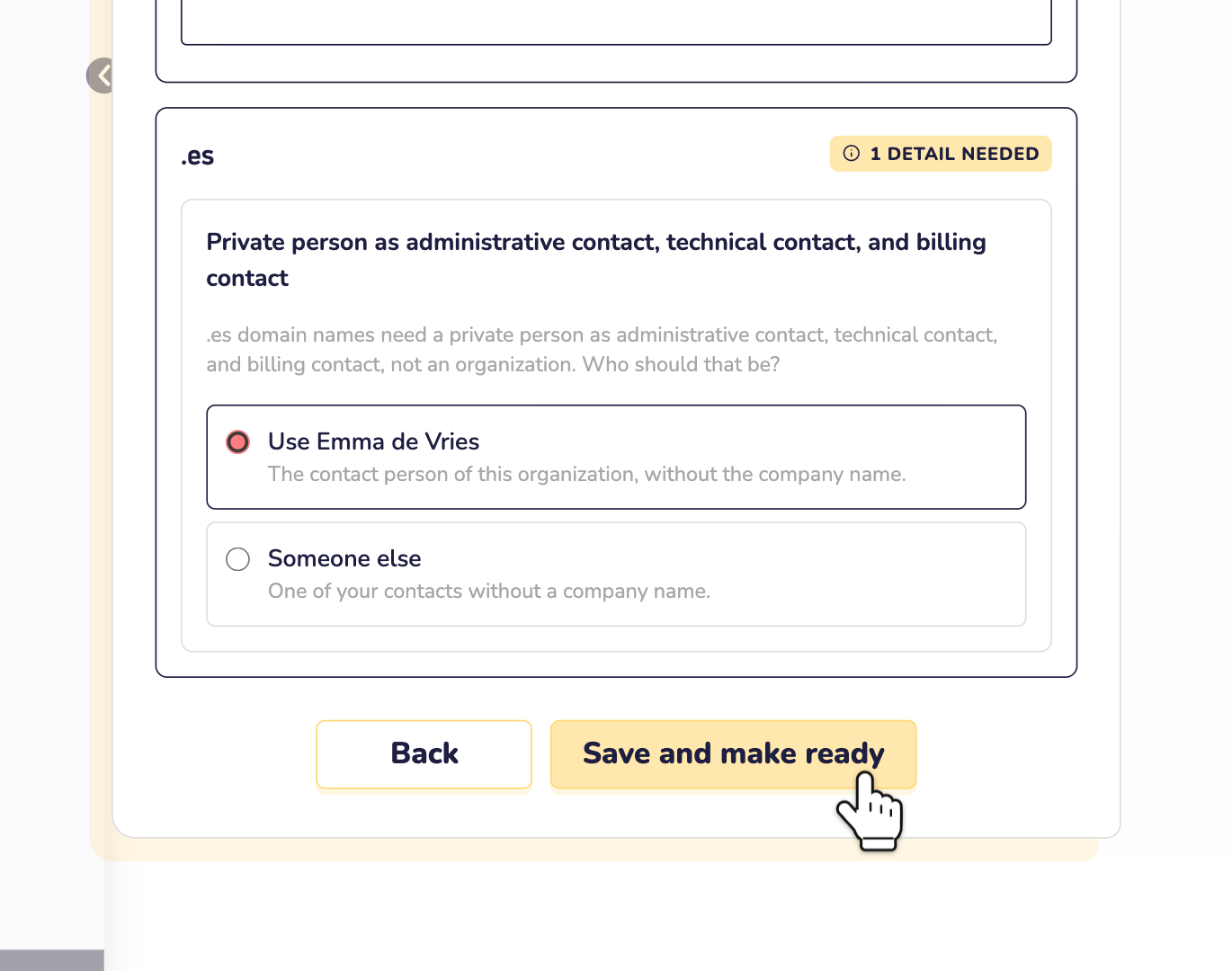
Stap 6: Klik op Opslaan en klaarmaken. Dat was het! Je ziet nu voor welke extensies het contact klaar is. Klik op Klaar om het venster te sluiten, of op Nog een extensie om meer extensies toe te voegen.
Bij het contact staan de nieuwe extensies nu ook onder Klaar voor.
Goed om te weten
- Je bestelt er niets mee. Een contact klaarmaken is gratis. We registreren of reserveren er geen domeinnaam mee. De domeinnaam bestel je nog gewoon zoals je gewend bent, met het klaargemaakte contact als domeinhouder.
- Deze stap overgeslagen? Geen probleem. We vragen dan nog steeds om ontbrekende gegevens als je bestelt, net als voorheen.
- Een contact in Spanje? Dan vraagt .es ook om het NIE- of NIF-nummer van dat contact. Lees meer over .es-domeinnamen.
Wil je meer weten over de domeinhouder? Lees wat een domeinhouder is. Vragen? Neem contact met ons op via WhatsApp, Telegram of e-mail.