
De meeste websites draaien op PHP, zoals WordPress. Heeft een plug-in of thema een nieuwere versie nodig? Of is je website te oud voor de nieuwste? Dan wijzig je de PHP-versie zelf in DirectAdmin. Dat duurt maar een minuut.
Tip: kies de nieuwste versie die je website ondersteunt. Die is sneller en veiliger. Versies ouder dan PHP 8.2 krijgen geen beveiligingsupdates meer van PHP zelf.
Eerst: wat voor server heb je?
We hebben twee soorten webhostingservers. Ze werken net iets anders. Lees meer over het kiezen van je webhostingserver.
- LiteSpeed en Redis: voor snelheid. Ze draaien de nieuwere PHP-versies: 8.1 tot en met 8.5.
- CloudLinux en Apache: alle PHP-versies, ook oudere, vanaf 5.6.
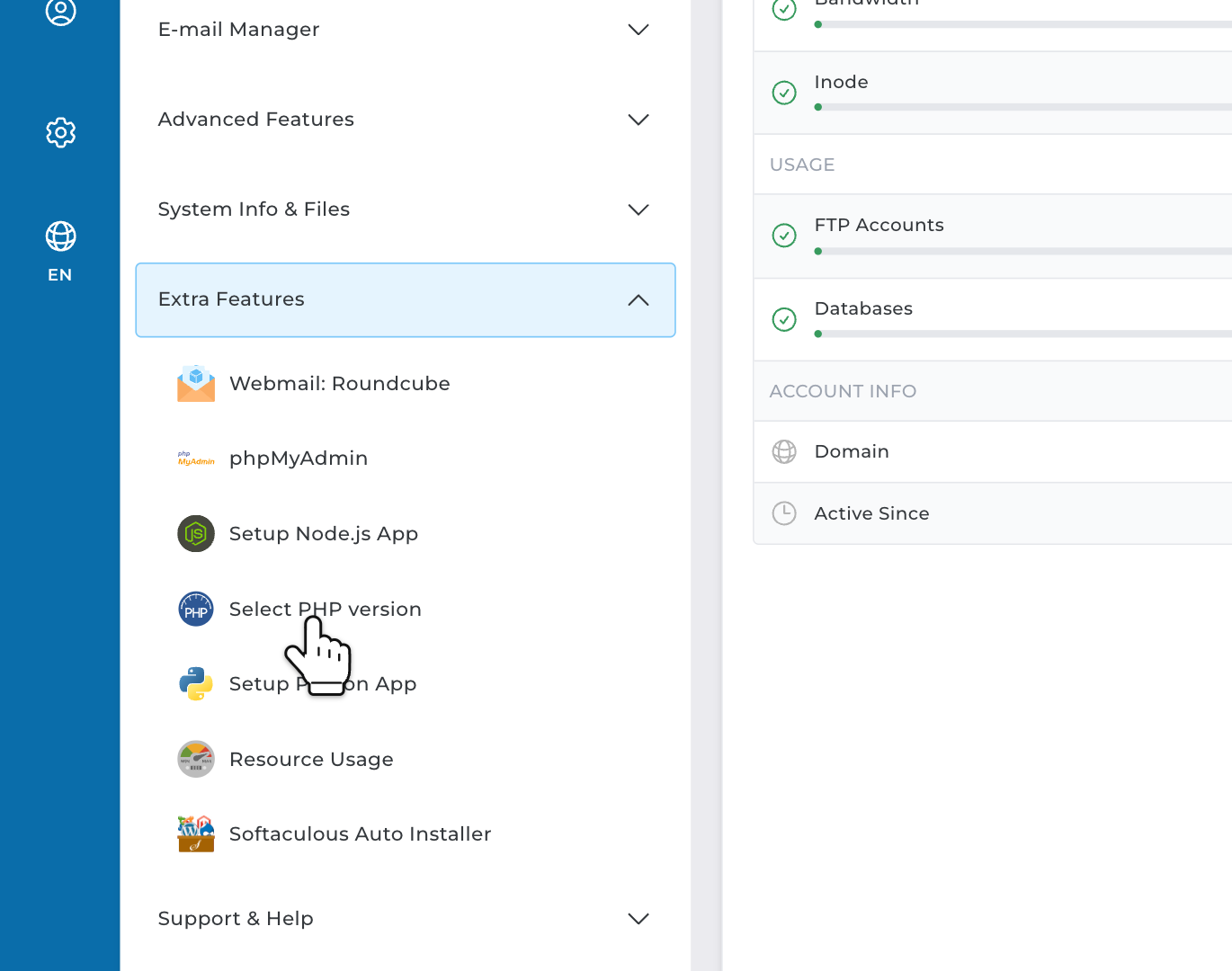
Weet je het niet zeker? Log in op DirectAdmin en open Extra Features in het menu. Zie je daar Select PHP version? Dan heb je een CloudLinux-server. Zo niet, dan heb je een LiteSpeed-server.
Op een LiteSpeed-server: PHP Settings
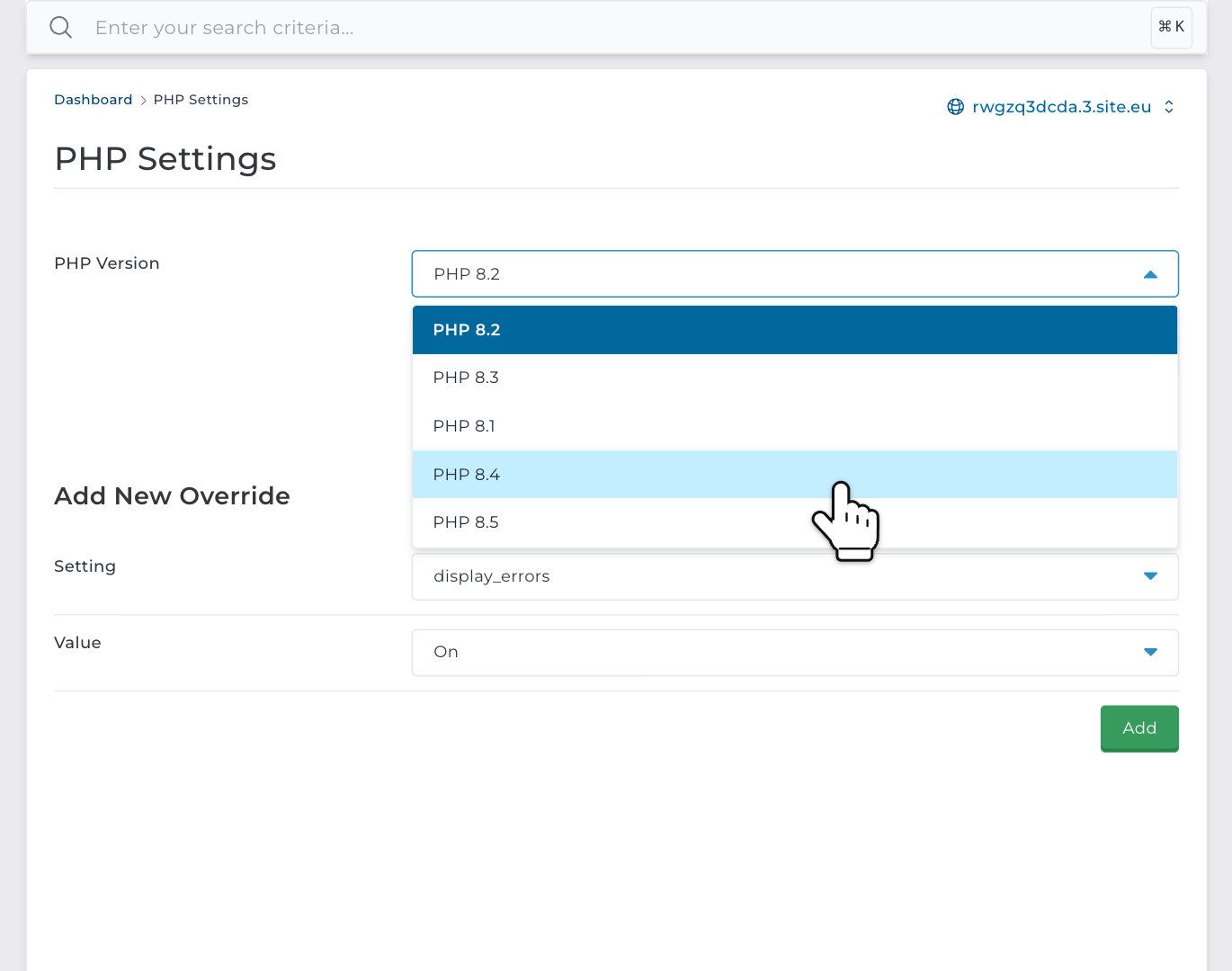
Stap 1: Zoek in DirectAdmin naar PHP Settings en open die pagina. Controleer bovenaan of de juiste domeinnaam is geselecteerd.
Stap 2: Klik op het veld onder PHP Version en kies de versie die je wilt. Klik daarna op UPDATE VERSION. Je website gebruikt de nieuwe versie meteen.
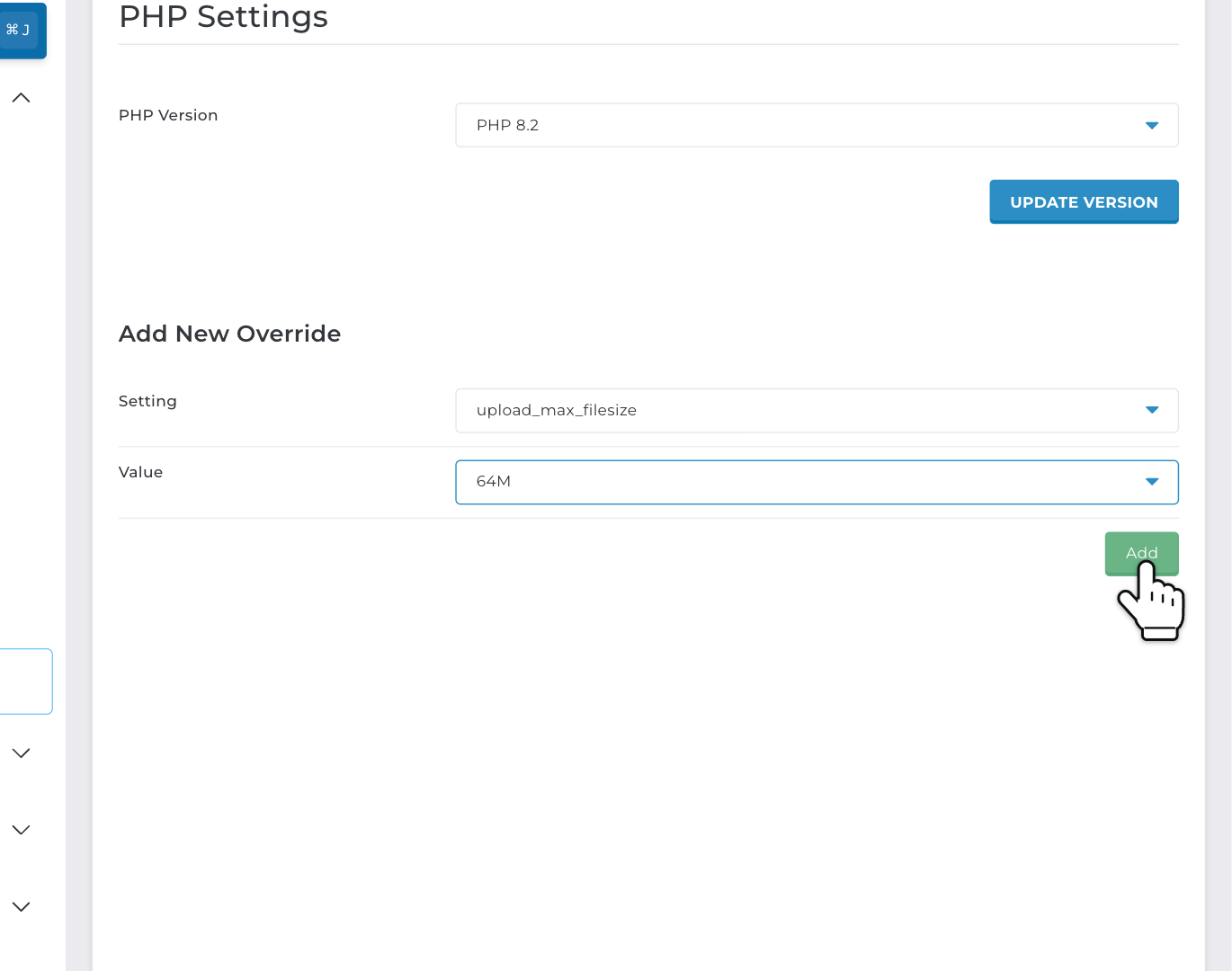
Wil je een PHP-instelling wijzigen? Gebruik dan Add New Override op dezelfde pagina. Kies een instelling, zoals upload_max_filesize, post_max_size, memory_limit of max_execution_time. Kies dan een waarde, bijvoorbeeld 64M, en klik op Add.
Hoe zit het met PHP-extensies? Op LiteSpeed-servers staan de extensies die de meeste websites nodig hebben al aan. Denk aan curl, mysqli, PDO, gd, imagick, intl, mbstring, zip, soap, redis, OPcache en ionCube Loader. Je hoeft dus niets aan te zetten. Mis je er een? Neem contact met ons op via WhatsApp, Telegram of e-mail.
Op een CloudLinux-server: Select PHP version
Stap 1: Open in DirectAdmin Extra Features en klik op Select PHP version.
Stap 2: Klik op het veld naast PHP version en kies een versie, bijvoorbeeld 8.3. Je ziet nu de extensies van die versie. De extensies die de meeste websites nodig hebben, zijn al aangevinkt. Vink aan wat je verder nog nodig hebt.
Stap 3: Klik op Apply. Klaar!
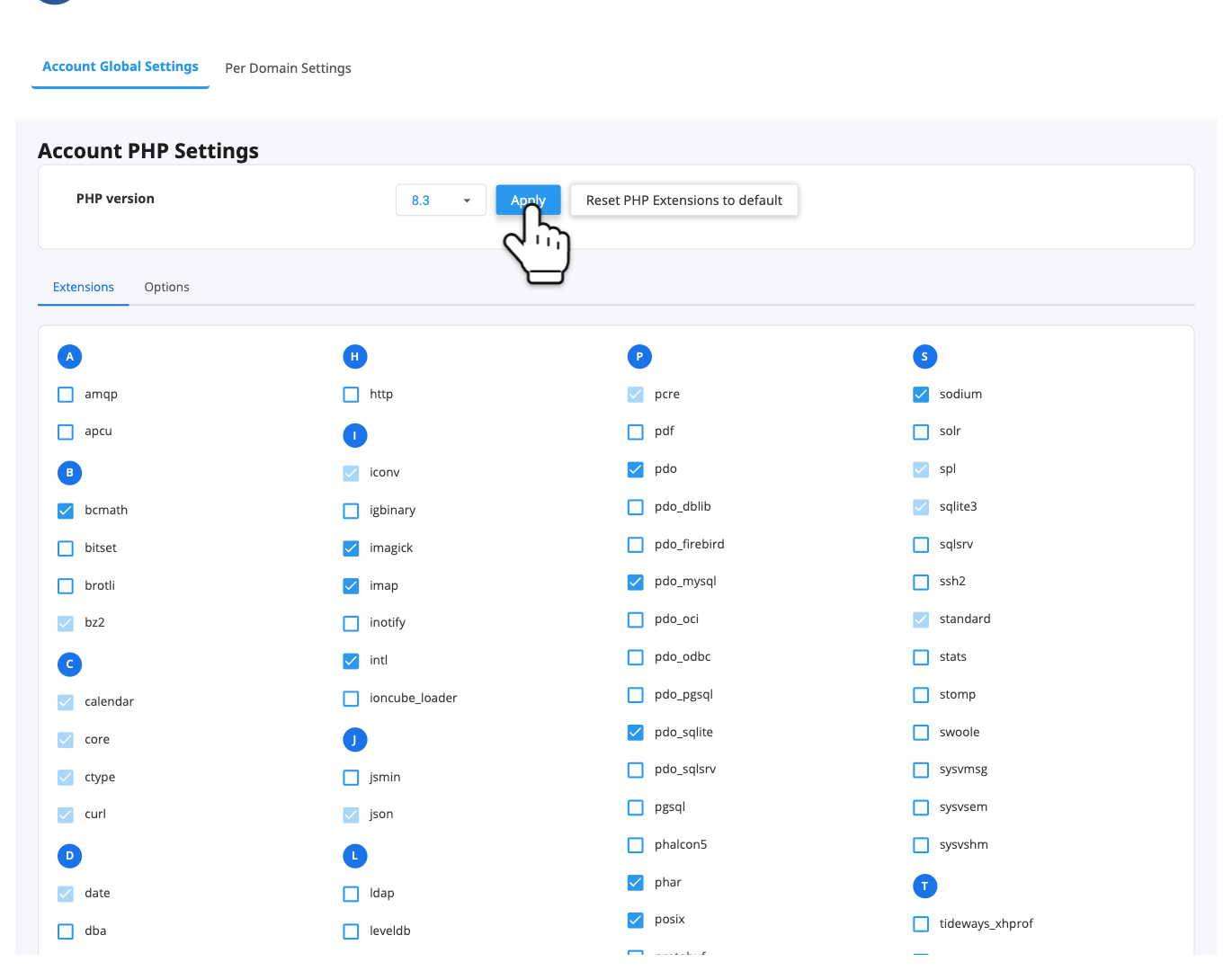
Goed om te weten over CloudLinux-servers:
- "native" is de eigen PHP-versie van de server. Daarmee kun je geen extensies of opties wijzigen. Kies daarom een versienummer.
- Onder Options wijzig je PHP-instellingen, zoals de uploadlimiet. Lees hoe je de uploadlimiet van PHP verhoogt.
- Wil je voor elke website een andere versie? Gebruik dan het tabblad Per Domain Settings.
Na de wijziging
Open je website en controleer of alles nog werkt. Gebruik je WordPress? Ga dan in WordPress naar Gereedschap en Sitediagnose. Daar zie je op welke PHP-versie je website nu draait. Werkt er iets niet meer? Kies dan weer de versie die je had en werk eerst je plug-ins en thema bij.