

Hebben meerdere van je domeinnamen dezelfde wijziging nodig? Open ze dan niet één voor één. Vink ze aan in de sidebar, kies een actie en je dashboard past ze allemaal voor je aan. Tien domeinnamen in één keer.
Wat je kunt wijzigen
Het menu heeft een rij per onderwerp, met de knoppen rechts:
- Nameservers: Wijzigen geeft ze allemaal dezelfde nieuwe nameservers.
- Pakket: Koppelen voegt ze toe aan een van je pakketten. Ontkoppelen haalt ze uit hun pakket.
- E-mail: zet e-mail Aan of Uit.
- Auto-verlenging: zet automatische verlenging Aan of Uit.
- DNS-template: met Koppelen verbind je ze met een van je DNS-templates. Met Ontkoppelen maak je ze weer los.
- Geavanceerde instellingen: met Aan regel je zelf hun nameservers, DNS-beheer en DNSSEC. Uit zet ze terug op onze standaardinstellingen.
- DNS-beheer: zet ons DNS-beheer Aan of Uit.
- DNS-record: voeg met Toevoegen één DNS-record toe aan allemaal, of haal het weg met Verwijderen.
Pakket en e-mail werken ook voor domeinnamen die ergens anders geregistreerd zijn. Alle andere acties werken alleen voor domeinnamen die bij ons geregistreerd zijn.
Goed om te weten voordat je begint
- E-mail uit verwijdert je e-mail. Alle e-mailadressen en e-mails van die domeinnamen worden verwijderd. Daarom bevestig je dit met je wachtwoord.
- E-mail aan kan alleen met een pakket waar e-mail bij zit.
- Een pakket heeft plek voor een vast aantal domeinnamen. Passen ze er niet allemaal in? Dan zie je dat in het venster.
- Nieuwe nameservers zetten DNS-beheer uit. We verwijderen de DNS-records van onze nameservers. Stel de records dus in bij de provider van je nieuwe nameservers. Lees meer over nameservers.
- Geavanceerde instellingen uit zet DNS-beheer weer aan. We zetten ook de DNS-records voor e-mail, website en doorverwijzingen goed. Lees waarom onze standaardinstellingen het best werken.
- DNS-beheer uit werkt alleen als de geavanceerde instellingen aan staan. We verwijderen de DNS-records en doorverwijzingen van onze nameservers. Je website en e-mail kunnen dan stoppen met werken, tot je de DNS ergens anders hebt ingesteld.
- DNS-beheer aan geeft ze onze nameservers. Hun DNS-records worden vervangen door onze standaardrecords.
- Een DNS-template vervangt alle DNS-records door de records van de template. Ontkoppelen laat de records zoals ze zijn. Lees hoe DNS-templates werken.
- Automatische verlenging uit? Dan verloopt een domeinnaam als je vergeet hem te verlengen. De website en e-mail stoppen dan met werken.
Je domeinnamen wijzigen in 4 stappen
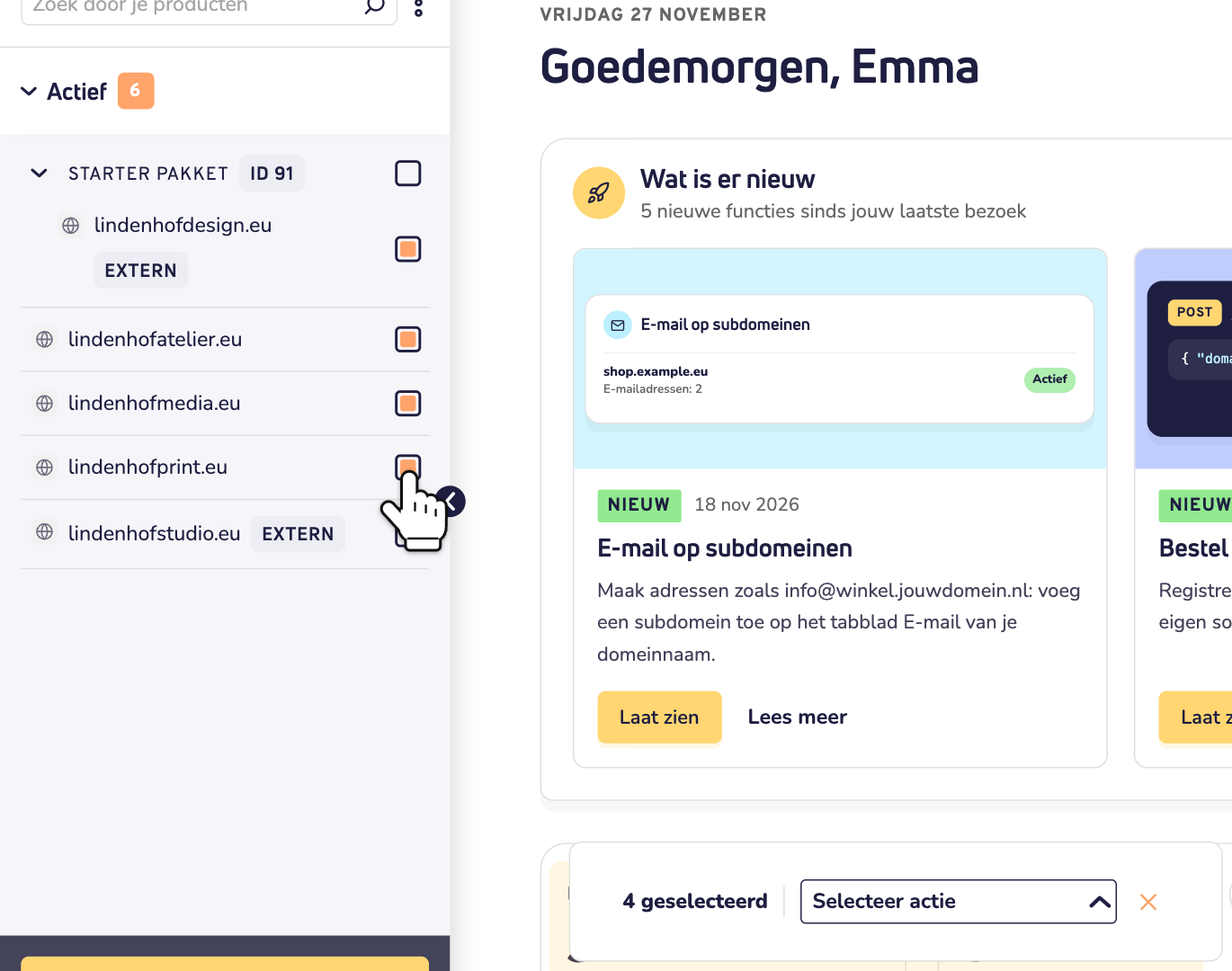
Stap 1: Log in op je Site.nl-dashboard. Vink in de sidebar links de domeinnamen aan die je wilt wijzigen. Onderaan de pagina verschijnt een balk. Daarin zie je hoeveel je er hebt aangevinkt.
Stap 2: Klik in die balk op Selecteer actie. Klik daarna op de knop die je nodig hebt, bijvoorbeeld Toevoegen naast DNS-record.
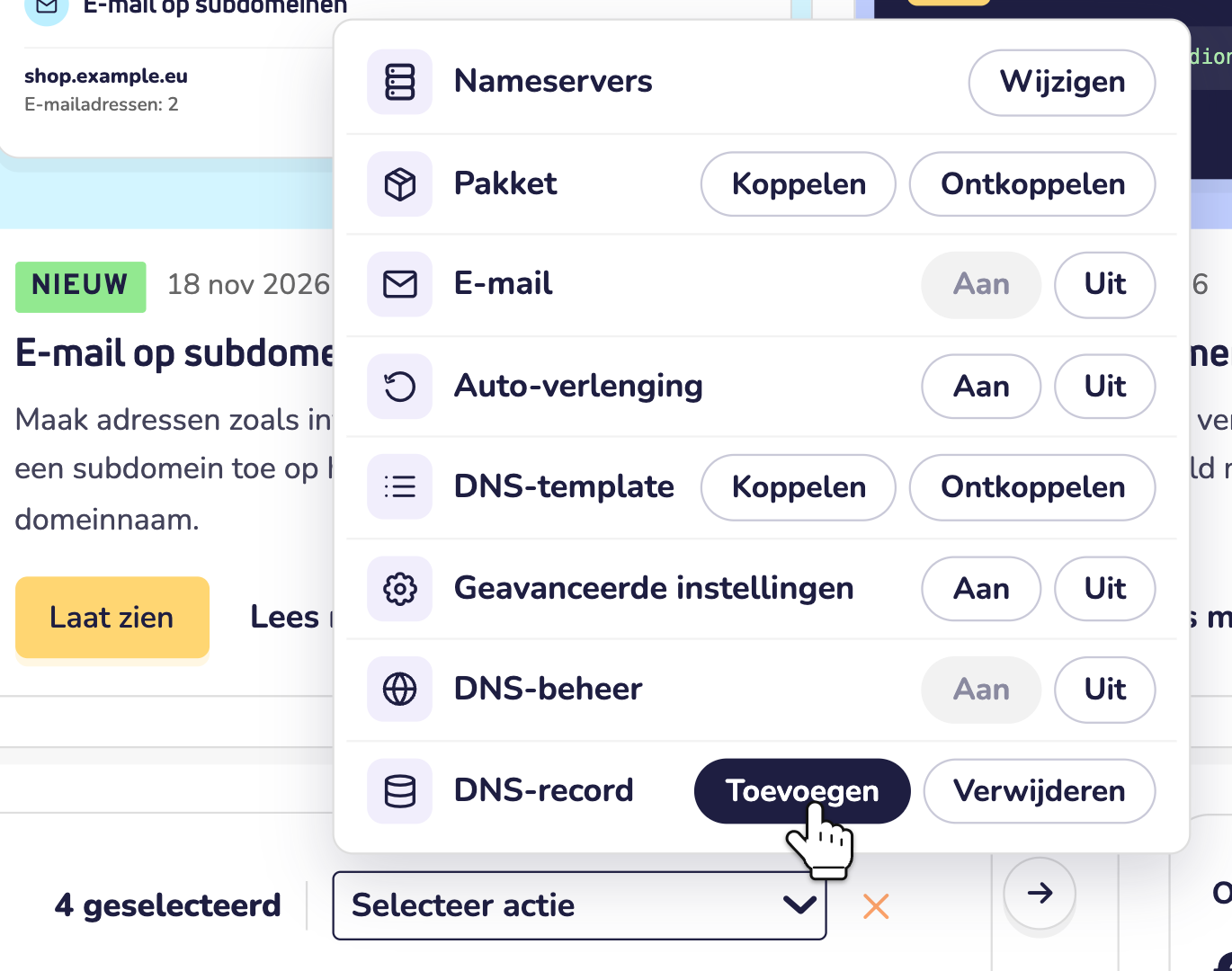
Is een knop grijs? Dan past die actie bij geen van de domeinnamen die je hebt aangevinkt. Aan is bijvoorbeeld grijs als die instelling al bij allemaal aan staat. Verkeerde domeinnamen aangevinkt? Met het kruisje naast Selecteer actie haal je alle vinkjes weg.
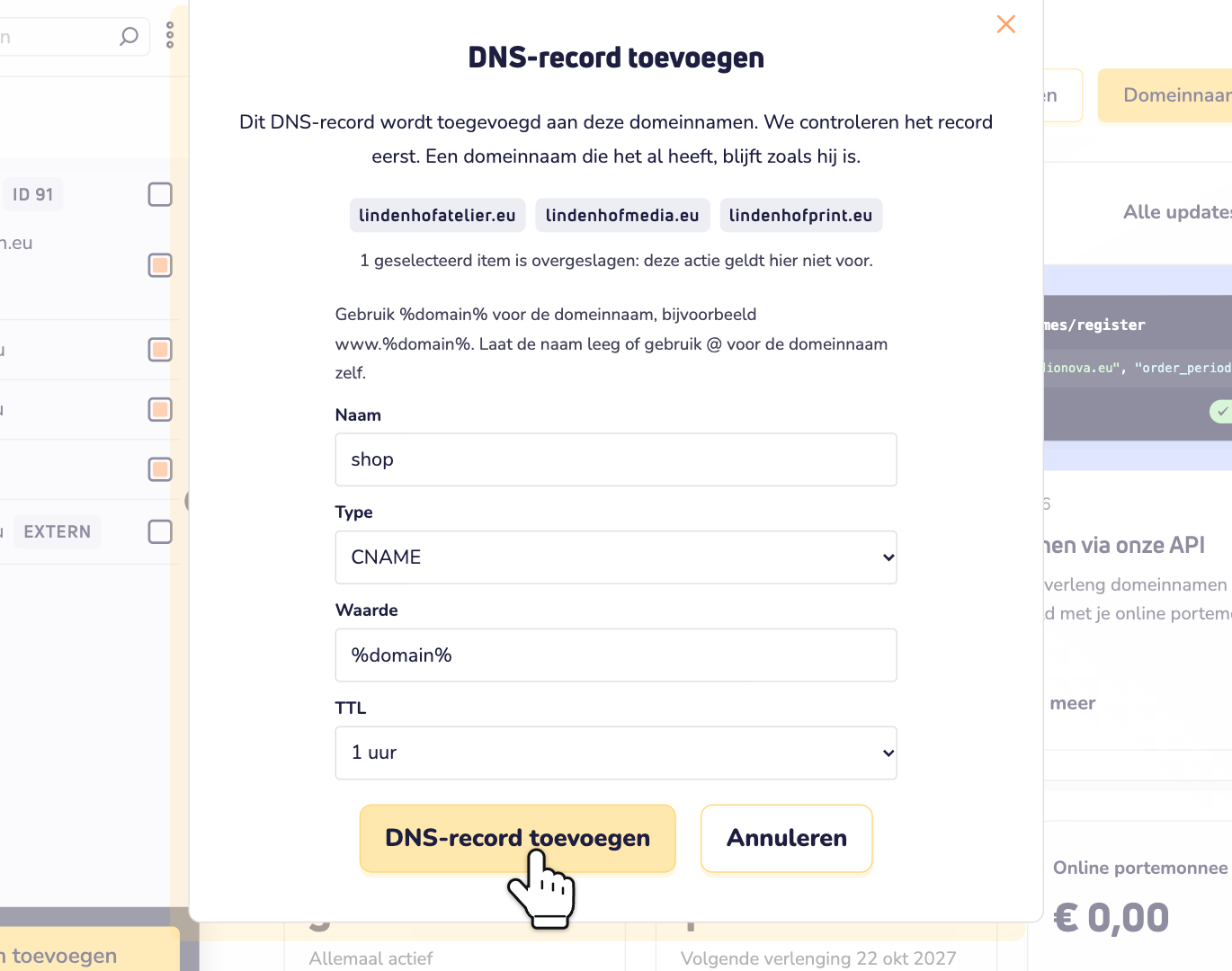
Stap 3: Er opent een venster. Daarin staan de domeinnamen die gaan veranderen. Wat niet bij de actie past, valt af. Denk aan een pakket, of aan een externe domeinnaam als je een DNS-record toevoegt. Het venster laat zien hoeveel er afvallen.
Vul in waar het venster om vraagt: nieuwe nameservers, een pakket, een DNS-template of een DNS-record. Klik daarna op de knop onderaan, hier DNS-record toevoegen. Wijzig je de nameservers? Klik dan eerst op Volgende, controleer de lijst en klik op Ja, doorgaan.
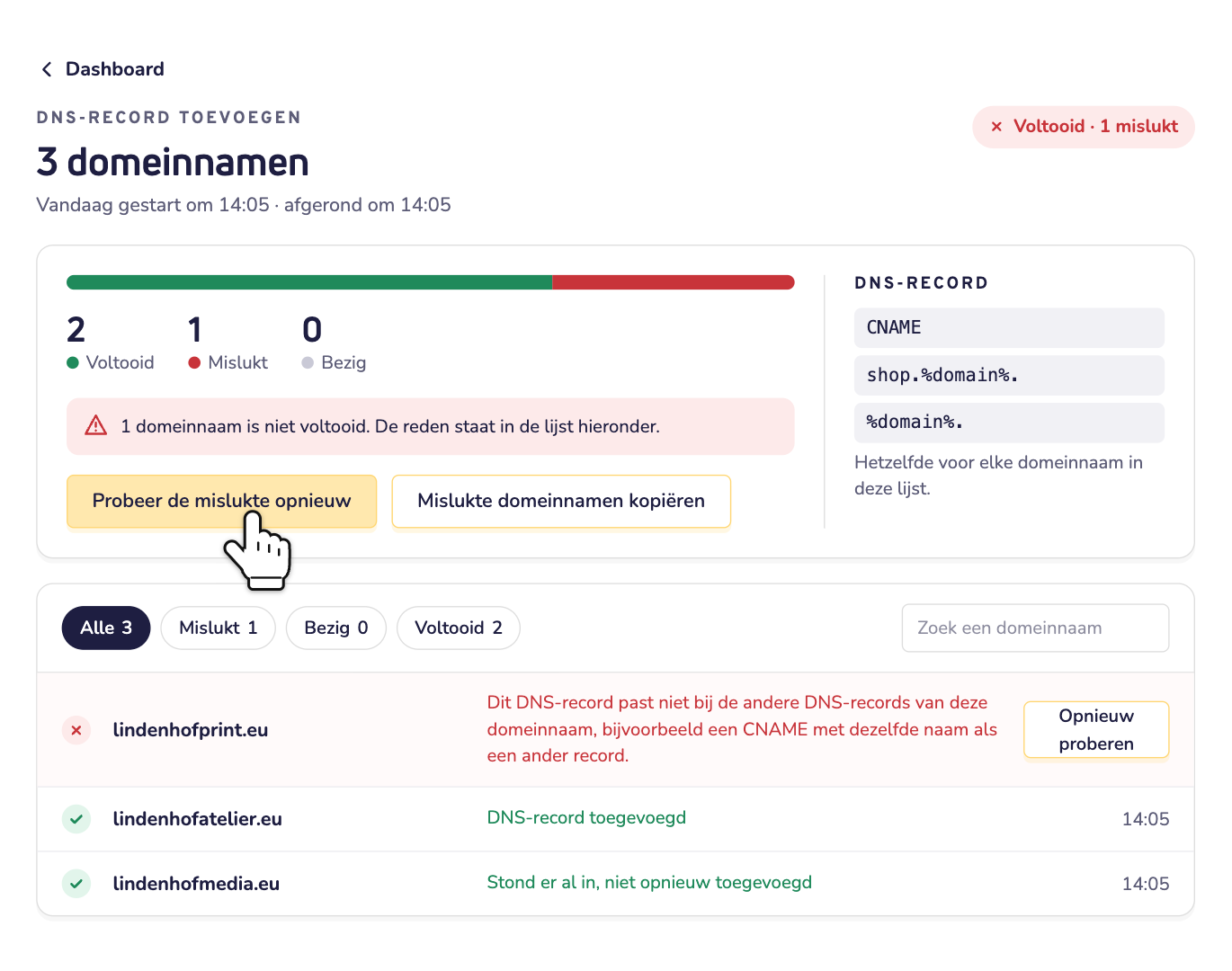
Stap 4: De resultatenpagina opent en de wijzigingen starten meteen. Elke domeinnaam krijgt een eigen rij met het resultaat.
Zo lees je de resultatenpagina
- Bovenaan zie je de actie, het aantal domeinnamen, wanneer de actie is gestart en de status.
- De balk laat zien hoeveel er Voltooid, Mislukt en Bezig zijn.
- Rechts zie je wat je hebt gekozen, zoals de nieuwe nameservers of het DNS-record. Dat is voor elke domeinnaam hetzelfde.
- Mislukte domeinnamen staan bovenaan, met de reden in rood.
- Filter de lijst met Alle, Mislukt, Bezig en Voltooid. Of typ een deel van een naam in Zoek een domeinnaam.
- Klik op een domeinnaam om hem te openen.
Is er een domeinnaam mislukt? Lees de reden en los de oorzaak op als dat nodig is. Klik daarna in de rij op Opnieuw proberen. Of probeer alle mislukte domeinnamen tegelijk opnieuw met de gele knop boven de lijst. Zet je e-mail uit? Dan bevestig je opnieuw met je wachtwoord.
Wil je de mislukte domeinnamen bewaren voor later? Klik op Mislukte domeinnamen kopiëren. Je krijgt één naam per regel, klaar om te plakken.
Houd het tabblad open
De wijzigingen lopen in je browsertabblad. Houd dat tabblad dus open tot alles klaar is. In de tussentijd kun je de rest van het dashboard gewoon gebruiken.
Pagina te vroeg herladen? De lijst blijft staan. Maar bij een domeinnaam die nog bezig was, zie je een melding: de wijziging is misschien toch doorgevoerd. Klik voor de zekerheid op Opnieuw proberen. Sluit je het tabblad? Dan is de resultatenpagina weg. Wijzigingen die al klaar waren, blijven gewoon staan.
Eén DNS-record op veel domeinnamen toevoegen of verwijderen
Stel dat al je domeinnamen hetzelfde record nodig hebben, zoals een subdomein shop. Klik dan op Toevoegen of Verwijderen naast DNS-record. De velden werken net als bij de DNS-records van één domeinnaam:
- Naam: alleen het deel vóór de domeinnaam, zoals shop. Laat het leeg of typ @ voor de domeinnaam zelf.
- Type: het soort record, zoals A, CNAME, MX of TXT.
- Waarde: waar het record naartoe wijst, of de tekst ervan.
- TTL: hoelang andere servers het record mogen onthouden. Dit kies je alleen als je een record toevoegt.
Moet de domeinnaam zelf in het record staan? Typ dan het woord domain met direct ervoor en erna een procentteken, zoals in de screenshot hierboven. Op die plek zetten we steeds de juiste domeinnaam. In het voorbeeld wijst shop.lindenhofmedia.eu dus naar lindenhofmedia.eu.
We controleren het record voordat er iets verandert. Klopt er iets niet? Dan wordt het veld rood, staat de reden boven het formulier en blijven alle domeinnamen zoals ze waren.
- Toevoegen slaat een domeinnaam over die het record al heeft: dezelfde naam, hetzelfde type en dezelfde waarde. In de rij staat dan Stond er al in, niet opnieuw toegevoegd.
- Verwijderen haalt alleen een record weg met precies dezelfde naam, hetzelfde type en dezelfde waarde. Alle andere records blijven staan. Heeft een domeinnaam dat record niet? Dan staat er Dit DNS-record was er niet.
- Dit werkt voor domeinnamen die ons DNS-beheer gebruiken. De andere vallen af.
- Botst het record met een record dat de domeinnaam al heeft? Bijvoorbeeld een CNAME met dezelfde naam als een ander record? Dan mislukt die domeinnaam en zie je in de rij waarom.