
Met Softaculous in DirectAdmin maak je in een paar klikken een WordPress-backup van je hele website, download je hem en zet je hem terug. Een backup-plugin heb je niet nodig. Maak een backup vóór elke update van WordPress, een thema of een plugin. Gaat er iets mis? Dan zet je de backup terug en is je website weer zoals hij was.
Wat zit er in een WordPress-backup?
- De bestanden: WordPress zelf, je thema's en plugins, en alles wat je hebt geüpload, zoals afbeeldingen.
- De database: je pagina's, berichten, reacties, gebruikers en instellingen.
Softaculous maakt van allebei een backup. Je hebt ze allebei nodig om je website terug te krijgen.
Voordat je begint
Softaculous maakt backups van de WordPress-websites in zijn eigen lijst. Een website die je met Softaculous hebt geïnstalleerd, staat daar altijd in.
Zo open je DirectAdmin: ga naar Dashboard, kies je pakket en open Webhosting. Klik dan op Automatisch inloggen.
WordPress-backup maken
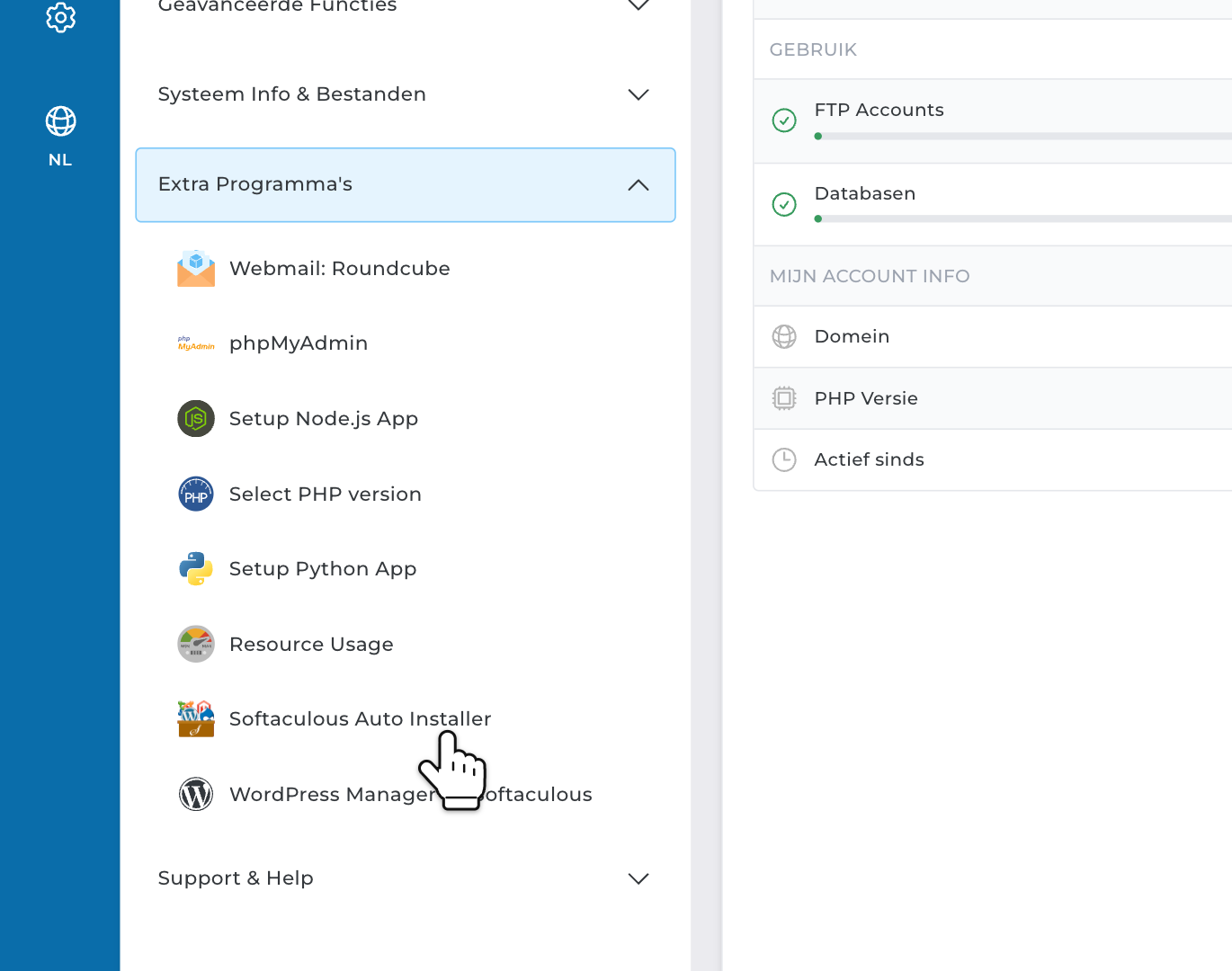
Stap 1: Open in het menu van DirectAdmin Extra Programma's. Klik op Softaculous Auto Installer.
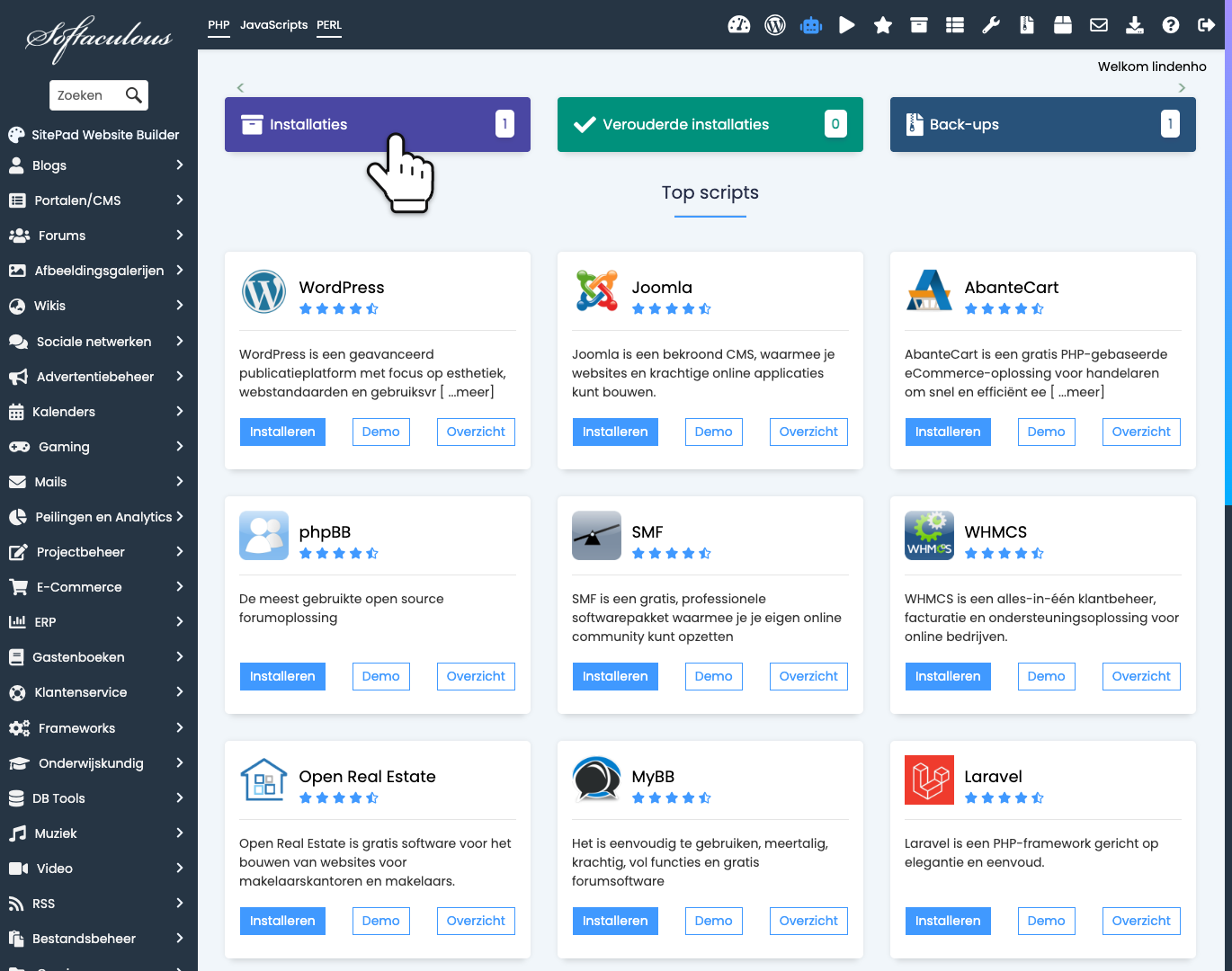
Stap 2: Klik bovenaan op Installaties.
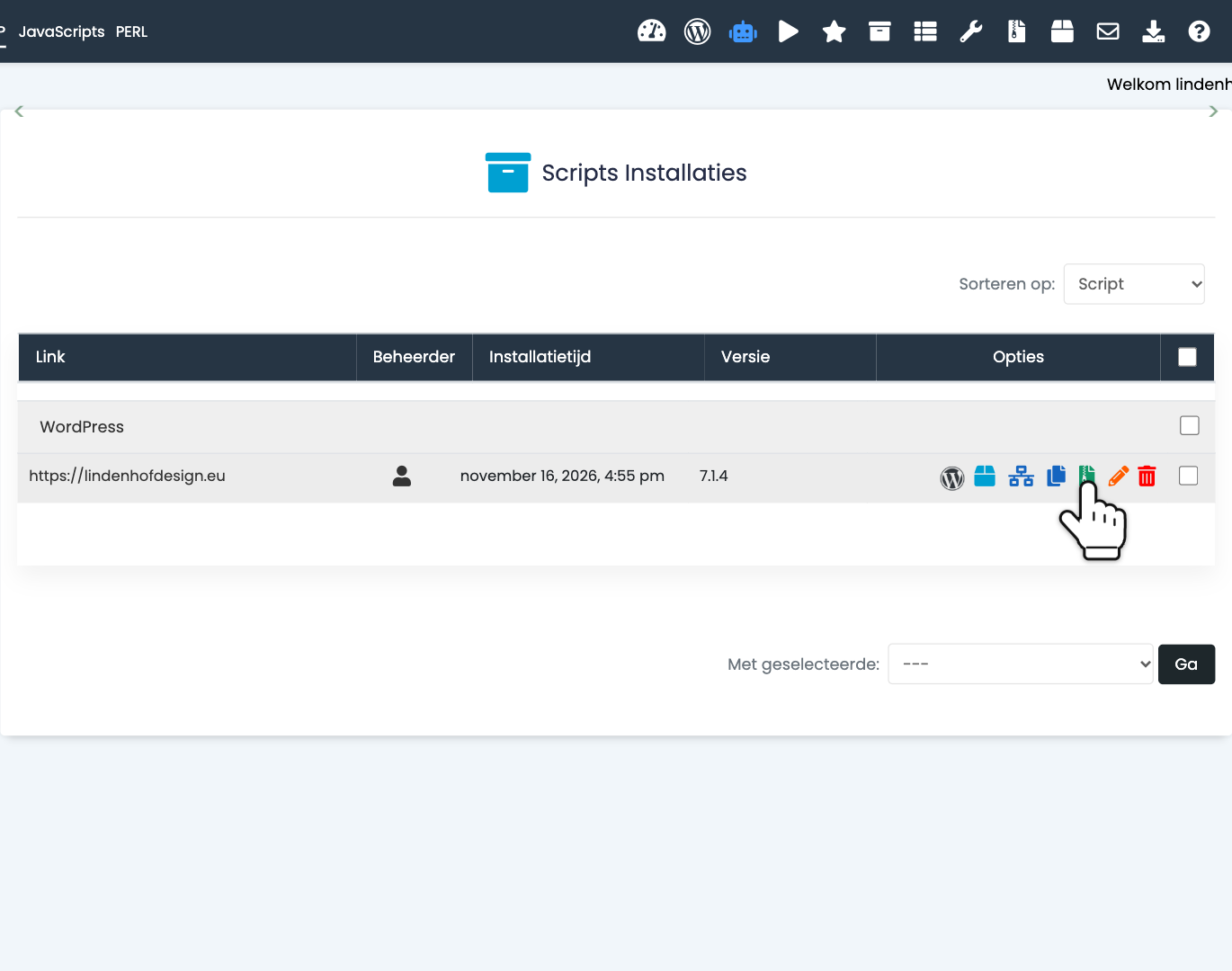
Stap 3: Zoek je website en klik op het groene icoon Backup.
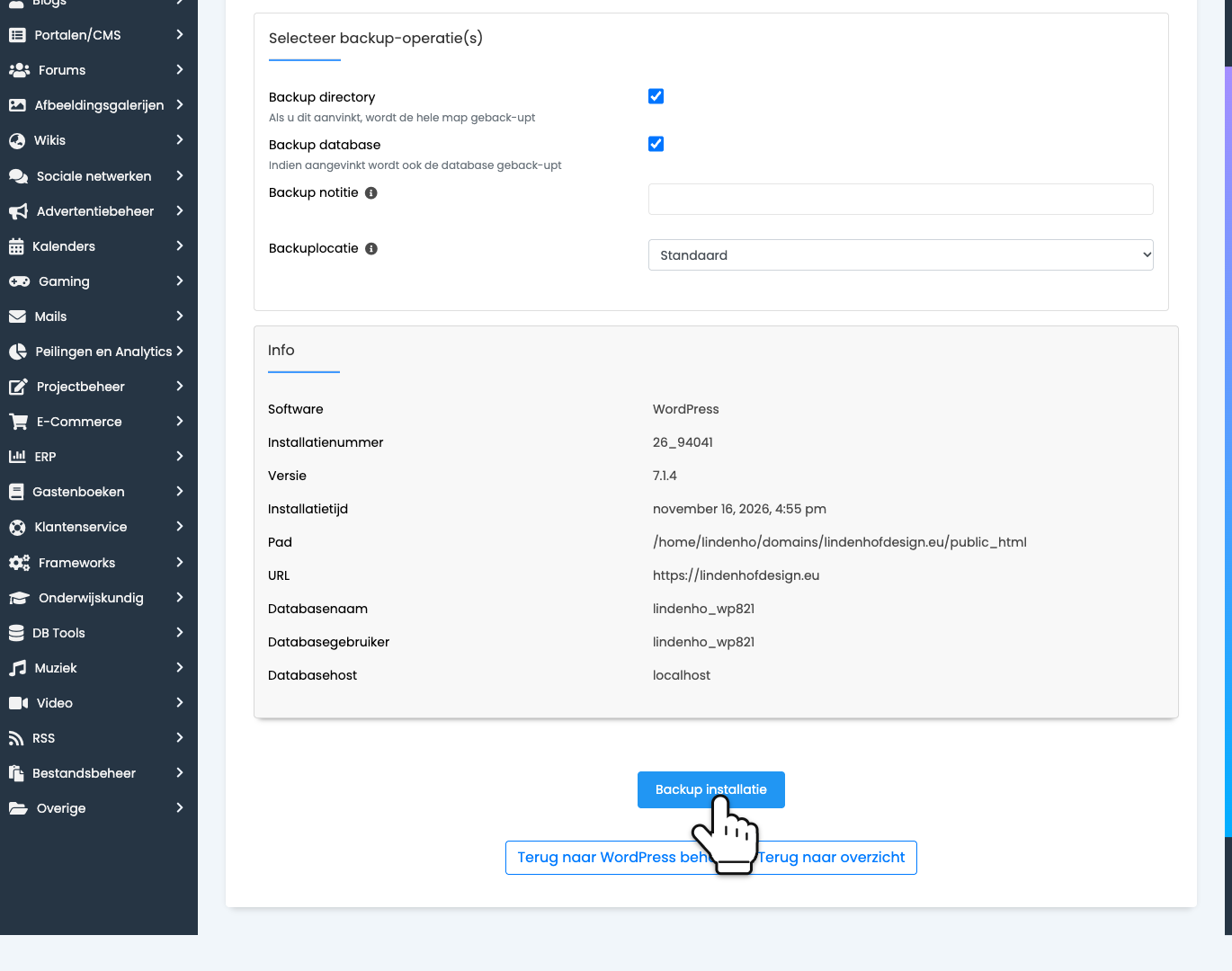
Stap 4: Laat Backup directory en Backup database aangevinkt. Wil je onthouden waarom je de backup hebt gemaakt? Typ dan een Backup notitie, zoals "vóór plugin-update". Klik op Backup installatie.
Softaculous maakt de backup op de achtergrond. Dat kan een paar minuten duren. Je kunt de pagina gewoon verlaten. Als hij klaar is, stuurt Softaculous je een e-mail.
Waar wordt je WordPress-backup opgeslagen?
Softaculous bewaart je backups in je hostingaccount, in de map softaculous_backups. Ze tellen mee voor de schijfruimte van je webhosting. De backup van een nieuwe WordPress-website is ongeveer 35 MB. Bij een website met veel afbeeldingen kan hij veel groter zijn.
Verwijder de backups die je niet meer nodig hebt. Open Softaculous zoals in stap 1 en klik bovenaan op Back-ups. Klik naast de backup op het rode icoon Backup verwijderen.
WordPress-backup downloaden of ergens anders bewaren
Gebeurt er iets met je hostingaccount, dan zijn de backups die erin staan ook weg. Als je bijvoorbeeld je webhosting reset, worden ze verwijderd. Bewaar daarom ook een kopie ergens anders. Een goede regel is 3-2-1: 3 kopieën van je website, op 2 verschillende soorten opslag, en 1 daarvan op een andere plek.
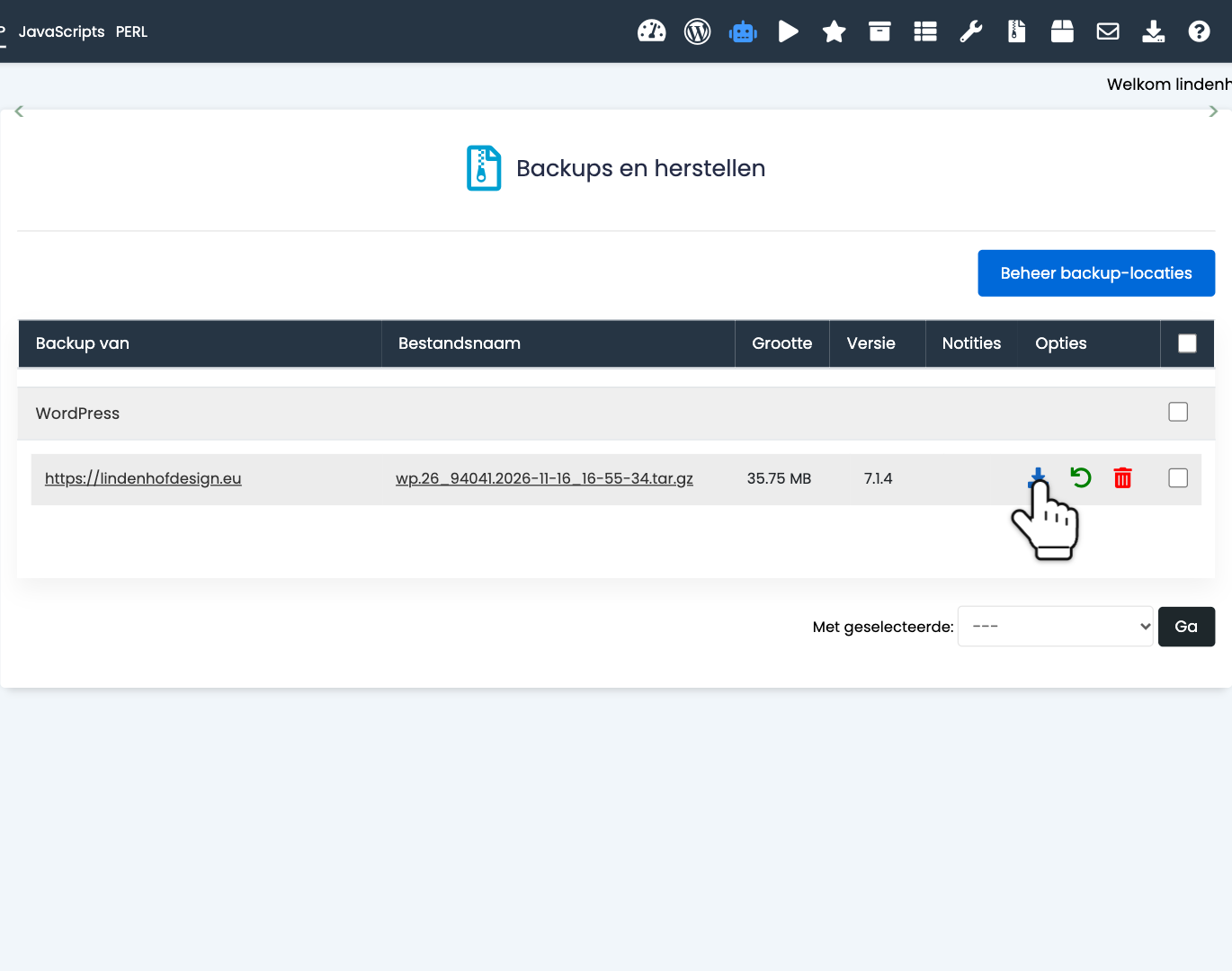
Stap 5: Open Softaculous zoals in stap 1 en klik bovenaan op Back-ups. Klik naast je backup op het blauwe icoon Backup downloaden. Je krijgt één .tar.gz-bestand met de bestanden en de database.
Softaculous kan je backups ook ergens anders opslaan, zoals in Google Drive, in Dropbox of op een FTP-server. Klik op de pagina Back-ups op Beheer backup-locaties en daarna op Backuplocatie toevoegen. Kies die plek bij Backuplocatie als je een backup maakt.
WordPress-backup terugzetten
Als je een backup terugzet, staat je website weer zoals hij was op het moment van de backup. Alles wat daarna is veranderd, ben je kwijt, zoals nieuwe berichten, reacties en bestellingen. Twijfel je? Maak dan eerst een nieuwe backup.
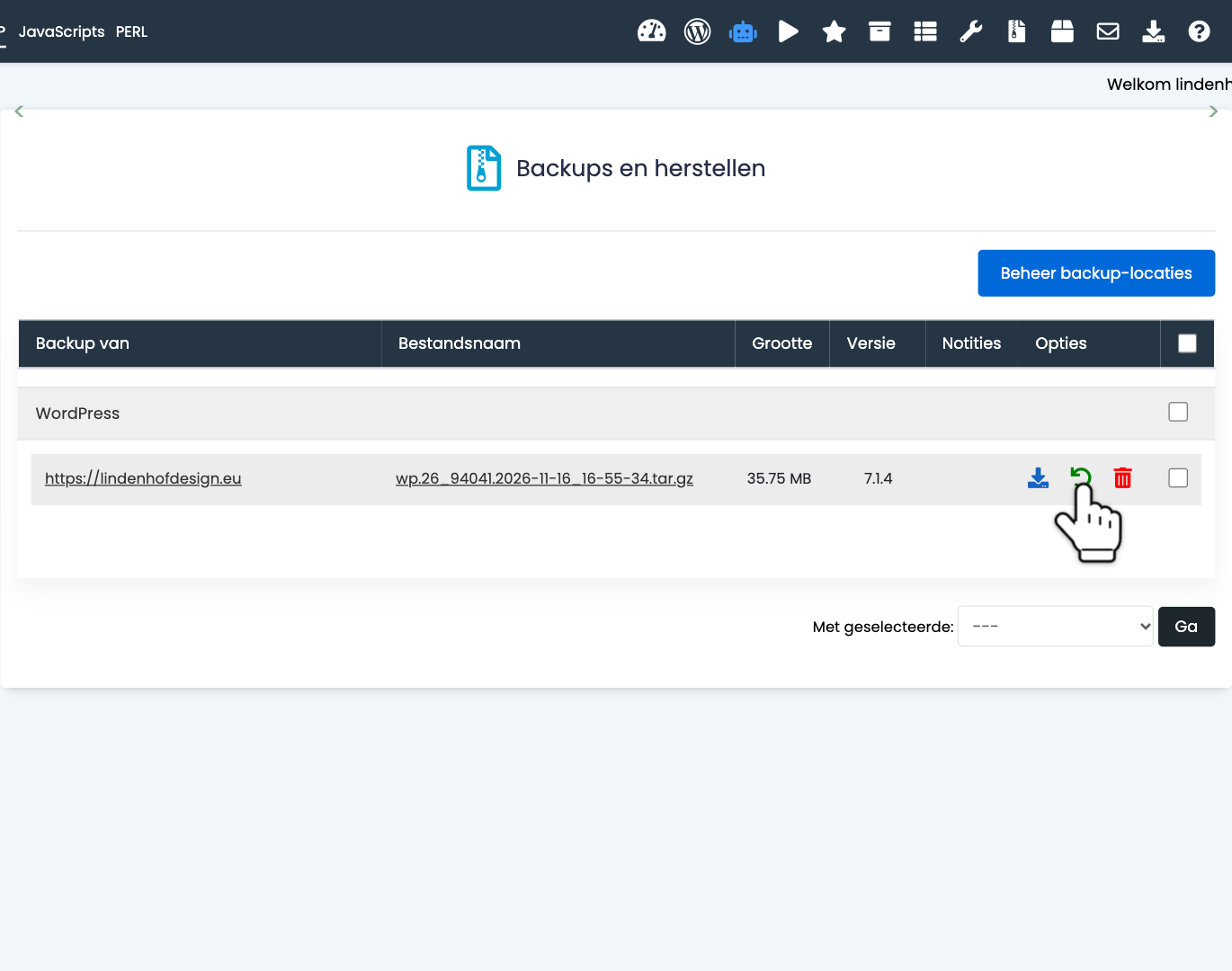
Stap 6: Open Softaculous zoals in stap 1 en klik bovenaan op Back-ups. Klik naast de backup die je wilt terugzetten op het groene icoon Herstellen.
Stap 7: Laat Map herstellen en Database herstellen aangevinkt. Klik op Installatie herstellen en bevestig met OK.
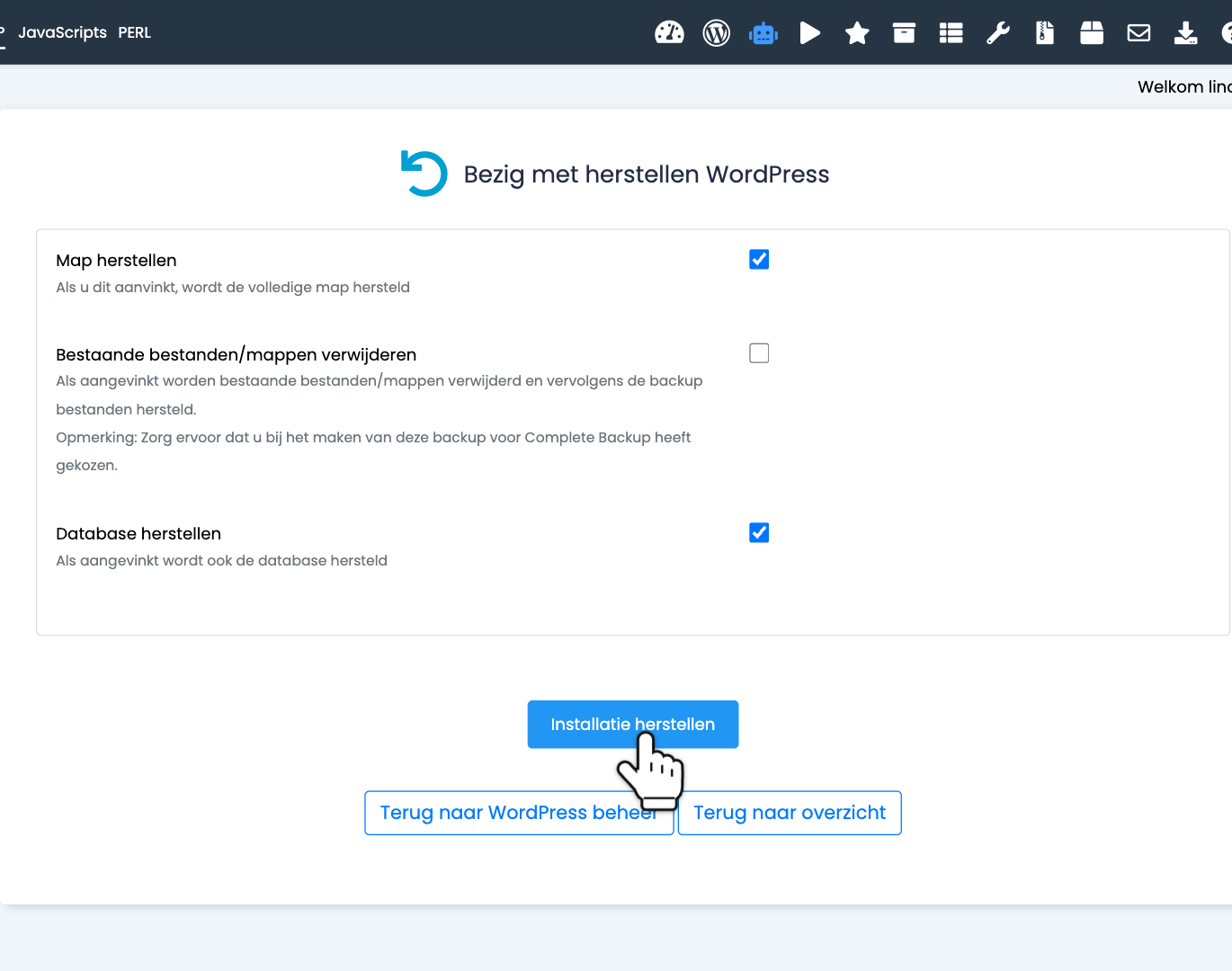
Met Bestaande bestanden/mappen verwijderen worden eerst alle bestanden van je website gewist en daarna de bestanden uit de backup teruggezet. Zo verdwijnen ook bestanden die later zijn toegevoegd, bijvoorbeeld door een hacker. Vink dit alleen aan als Backup directory aangevinkt was toen je de backup maakte. Is je website gehackt? Lees dan ook wat je doet als je WordPress-website gehackt is.
Lukt het terugzetten niet? Neem contact met ons op en laat weten welke backup je hebt gebruikt.
WordPress-backups automatisch maken
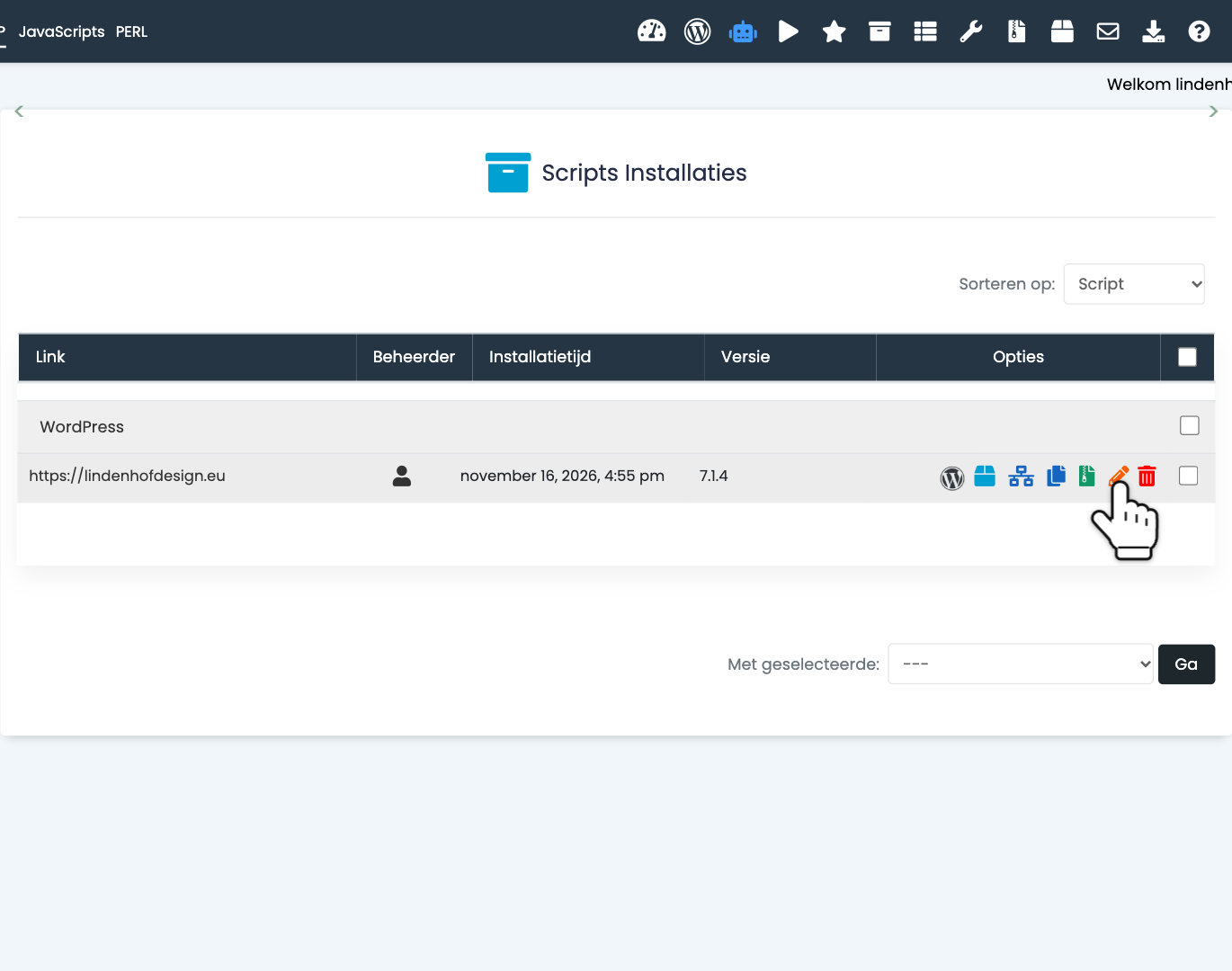
Stap 8: Open Softaculous zoals in stap 1 en klik bovenaan op Installaties. Klik naast je website op het oranje icoon Details Bewerken.
Stap 9: Kies bij Automatische backups voor Eén keer per dag, Eén keer per week of Eén keer per maand. Kies bij Backup-rotatie hoeveel backups Softaculous bewaart. Standaard is dat 4. Zijn het er meer, dan verwijdert Softaculous de oudste, zodat je schijfruimte niet volloopt. Klik daarna onderaan de pagina op Installatiegegevens opslaan.
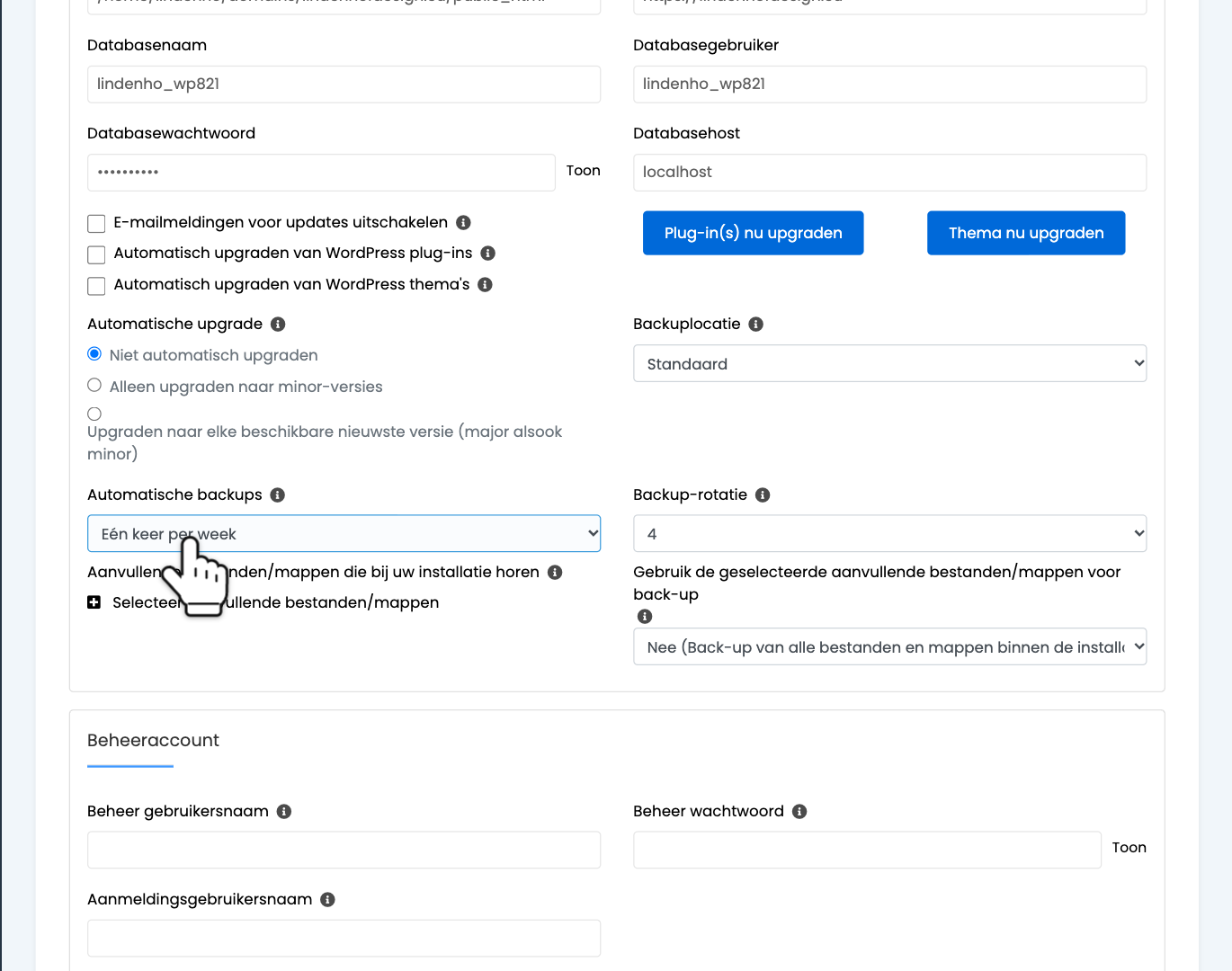
Eén keer per week is meestal genoeg, want wij maken ook elke dag een backup van je webhosting.
Onze dagelijkse backups of je eigen backup?
We maken elke dag een backup van je webhosting en bewaren die backups 3 maanden. Heb je er een nodig? Neem contact met ons op. We plaatsen de backup gratis in je hostingaccount. Daarna zet je hem zelf terug.
Je eigen Softaculous-backup is meteen klaar en je zet hem zelf terug wanneer je wilt. Maak er dus een vóór updates en wijzigingen. Onze dagelijkse backups helpen als je geen eigen backup hebt, of als je een probleem pas weken later merkt.
Softaculous of een backup-plugin?
Softaculous doet wat plugins als UpdraftPlus doen: automatische backups, en kopieën in Google Drive of Dropbox. Maar je hoeft geen plugin te installeren of bij te werken. En omdat Softaculous vanuit DirectAdmin werkt, kun je een backup ook terugzetten als je WordPress-website niet meer laadt, bijvoorbeeld na een mislukte update.
WordPress-backups: veelgestelde vragen
Waar wordt mijn backup opgeslagen?
In je hostingaccount, in de map softaculous_backups. Of op de plek die je hebt gekozen bij Backuplocatie.
Telt een backup mee voor mijn schijfruimte?
Ja. Elke backup in je hostingaccount gebruikt schijfruimte. Verwijder de backups die je niet meer nodig hebt.
Hoe vaak moet ik een WordPress-backup maken?
Vóór elke update van WordPress, een thema of een plugin. En laat Softaculous er één keer per week automatisch een maken.
Hoeveel backups worden er bewaard?
Bij automatische backups kies je dat zelf bij Backup-rotatie. Standaard is dat 4.
Maak je een backup van een andere app dan WordPress? Lees dan hoe je backups maakt in Softaculous.
Hulp nodig? Neem contact met ons op via WhatsApp, Telegram of e-mail.