

Een cronjob voert een opdracht voor je uit volgens een vast schema. Elke nacht, elk uur of elke 15 minuten. Je stelt hem één keer in via DirectAdmin en de server doet de rest. Ook als je computer uit staat.
Waarvoor gebruik je een cronjob? Bijvoorbeeld voor:
- elke nacht een PHP-script uitvoeren, zoals een opschoning of een export
- volgens een schema een webadres openen, zoals de cronlink van een webshop
- de geplande taken van WordPress op tijd uitvoeren
Voordat je begint
Om DirectAdmin te openen, ga je naar Dashboard, selecteer je je pakket en open je Webhosting. Klik daarna op Automatisch inloggen. Lees meer over inloggen op DirectAdmin.
Een cronjob aanmaken
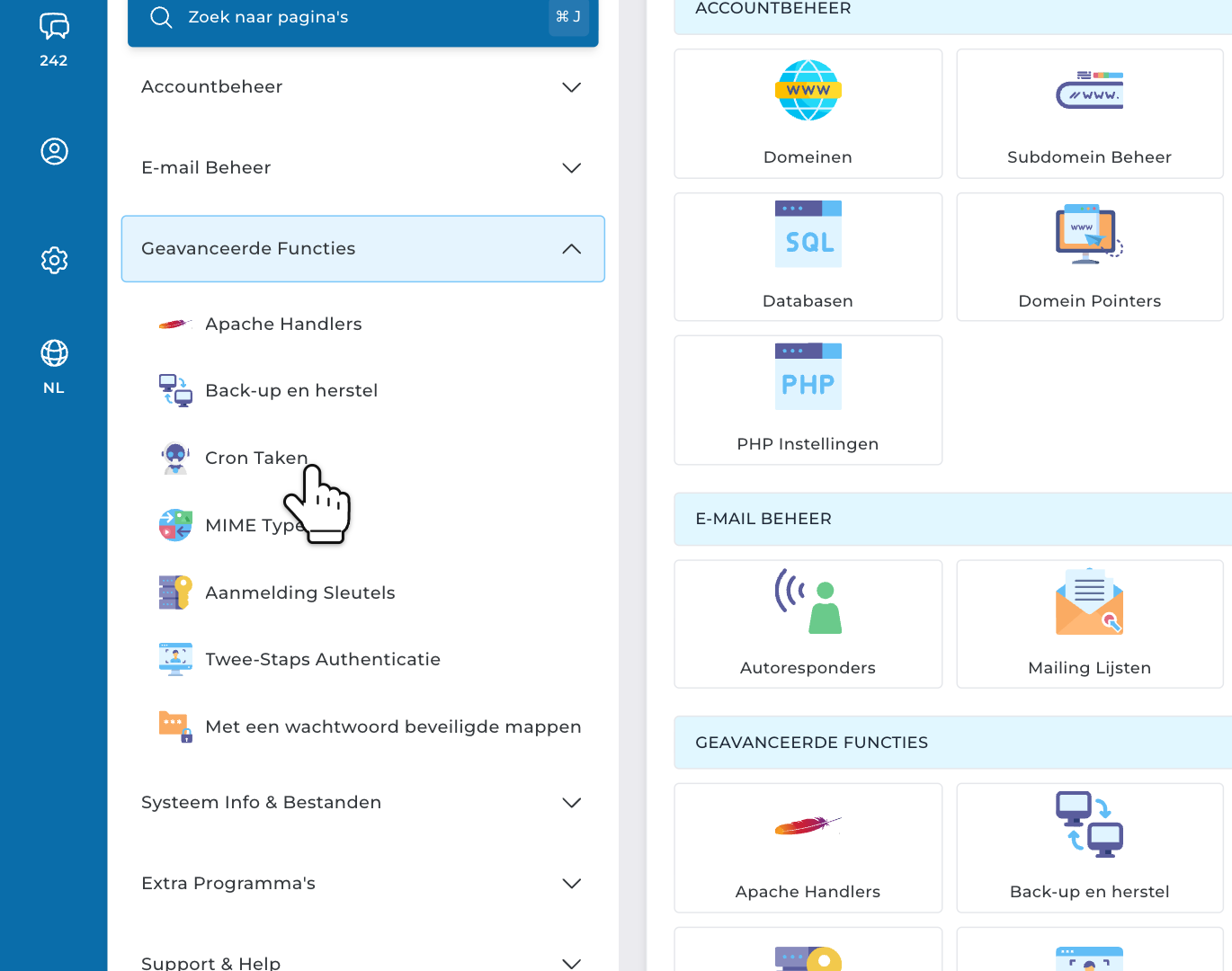
Stap 1: Open in DirectAdmin Geavanceerde Functies in het menu. Klik op Cron Taken.
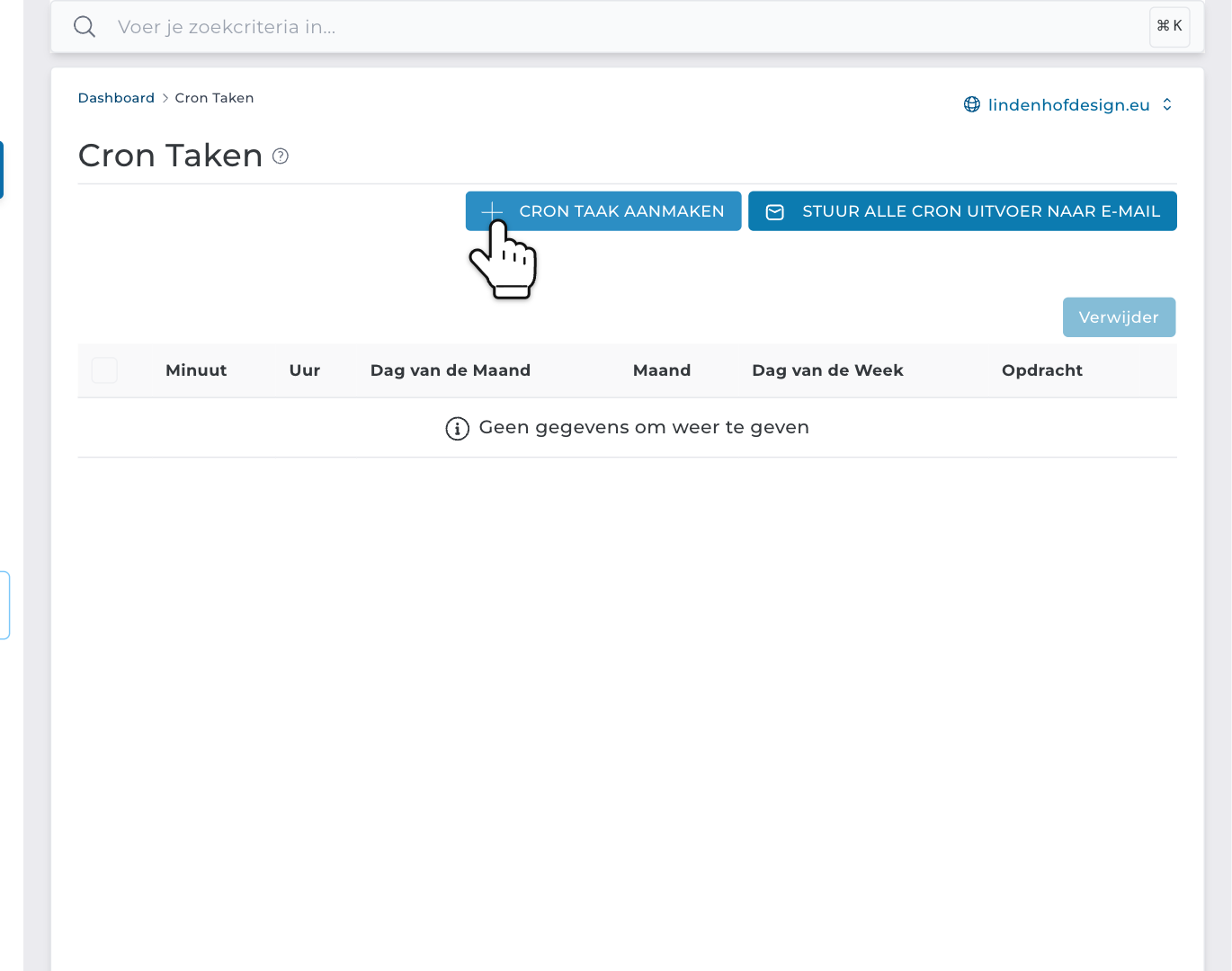
Stap 2: Klik op CRON TAAK AANMAKEN.
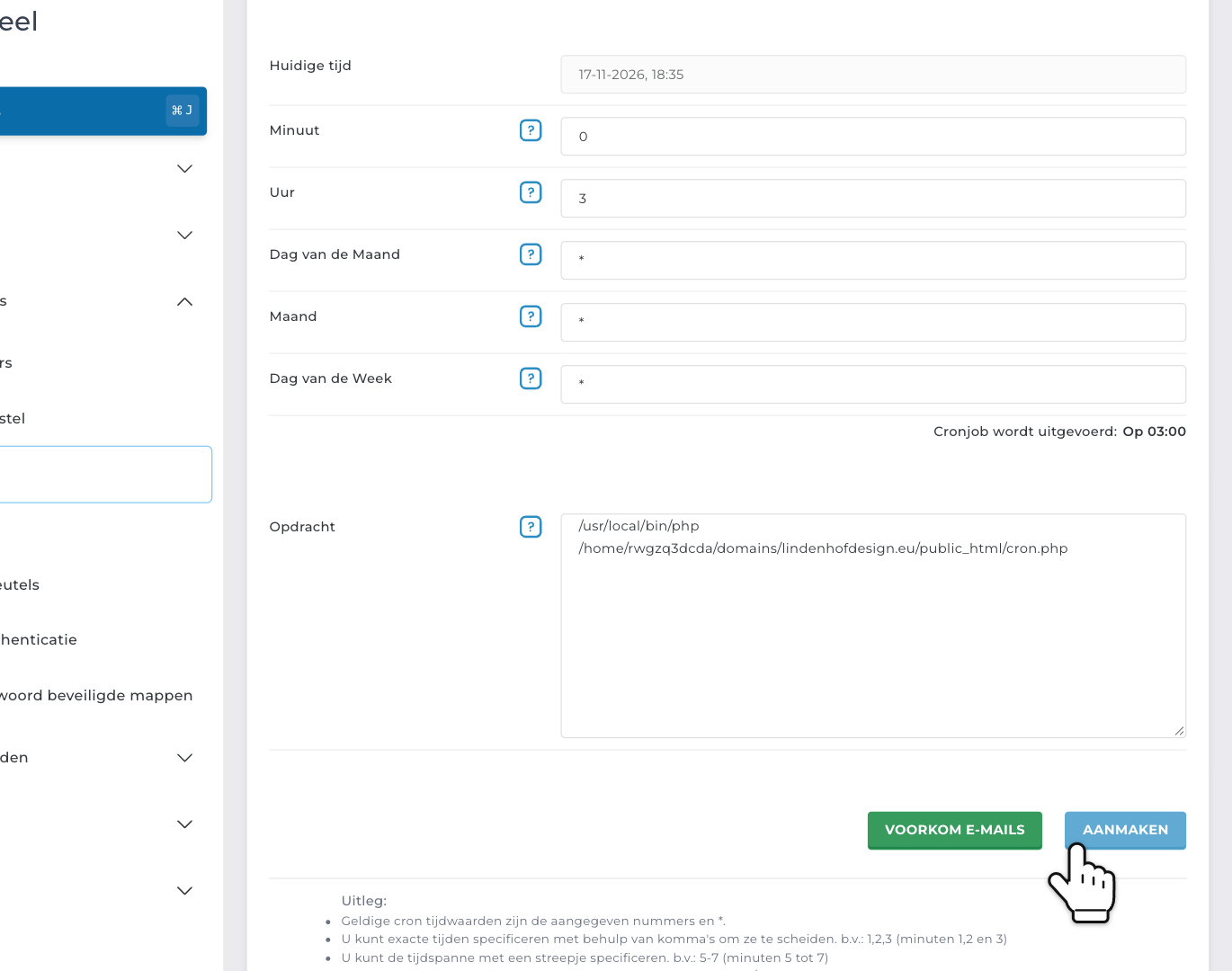
Stap 3: Vul in wanneer de taak moet draaien: Minuut, Uur, Dag van de Maand, Maand en Dag van de Week. Naast Cronjob wordt uitgevoerd toont DirectAdmin je schema in woorden. Controleer het. Typ daarna de opdracht bij Opdracht en klik op AANMAKEN.
Je cronjob staat nu in de lijst. Hij draait de volgende keer dat het schema klopt.
Let op: elk veld begint met een *. Laat je ze allemaal zo staan, dan draait je taak elke minuut.
De vijf tijdvelden
Elk veld bepaalt wanneer de taak mag draaien. Een * betekent "elke". Dus 0 3 * * * betekent: op minuut 0 van uur 3, elke dag. Met andere woorden: elke nacht om 3.00 uur.
- Minuut: 0 tot en met 59
- Uur: 0 tot en met 23
- Dag van de Maand: 1 tot en met 31
- Maand: 1 tot en met 12
- Dag van de Week: 0 tot en met 7. Zowel 0 als 7 is zondag, 1 is maandag.
Je kunt ook meer dan één waarde invullen:
- Een lijst: 1,15 bij Dag van de Maand betekent de 1e en de 15e.
- Een reeks: 1-5 bij Dag van de Week betekent maandag tot en met vrijdag.
- Om de zoveel: */15 bij Minuut betekent elke 15 minuten.
De tijden volgen de klok van de server (Nederlandse tijd), niet de klok van je computer. Huidige tijd bovenaan het formulier laat zien hoe laat het nu is.
Goed om te weten: heb je zowel Dag van de Maand als Dag van de Week ingevuld? Dan draait de taak als een van beide klopt. Dus 1 bij Dag van de Maand en 1 bij Dag van de Week draait op de 1e van de maand én op elke maandag.
Voorbeelden om te kopiëren
Minuut, Uur, Dag van de Maand, Maand en Dag van de Week, in die volgorde:
- */5 * * * *: elke 5 minuten
- */15 * * * *: elke 15 minuten
- 0 * * * *: elk heel uur
- 30 2 * * *: elke nacht om 2.30 uur
- 0 8 * * 1-5: maandag tot en met vrijdag om 8.00 uur
- 0 6 * * 1: elke maandag om 6.00 uur
- 0 0 1 * *: op de 1e van elke maand om middernacht
Welke opdracht gebruik je?
Onder het formulier toont DirectAdmin voorbeeldopdrachten met je eigen gebruikersnaam en domeinnaam. Kopieer het pad daarvandaan, dan maak je geen typfout.
Een PHP-script uitvoeren
/usr/local/bin/php /home/username/domains/yourdomain.com/public_html/cron.phpVervang username door je DirectAdmin-gebruikersnaam en yourdomain.com door je domeinnaam. Gebruik altijd volledige paden. Een cronjob start niet in de map van je website.
/usr/local/bin/php is het volledige pad naar PHP op onze servers. Op een CloudLinux-server gebruikt dat de PHP-versie die je hebt gekozen onder Select PHP version. Op een LiteSpeed-server gebruikt het de standaardversie van de server, en die kan anders zijn dan die van je website. Gebruik daar het pad met de versie van je website erin, bijvoorbeeld /usr/local/php83/bin/php voor PHP 8.3. Weet je niet welke server of versie je hebt? Lees hoe je de PHP-versie van je website wijzigt.
Wil je dat je script draait met precies dezelfde PHP-versie en instellingen als je website? Laat de cronjob het dan openen via het webadres. Zie hieronder.
Een webadres openen
Werkt je script ook in de browser, zoals de cronlink van een webshop? Laat de cronjob dan dat adres openen:
wget -q -O /dev/null https://yourdomain.com/cron.phpOf met curl:
curl --silent https://yourdomain.com/cron.php > /dev/nullZo draait het script net zoals bij een bezoeker. Het gebruikt dus de PHP-versie en instellingen van je website. De delen -q, --silent en /dev/null houden de opdracht stil, zodat hij je niet bij elke uitvoering een e-mail stuurt.
WordPress: vervang WP-Cron door een echte cronjob
WordPress heeft een eigen planner: WP-Cron. Die publiceert geplande berichten, zoekt naar updates en voert taken van plugins uit. Maar WP-Cron draait alleen als iemand een pagina van je website opent. Geen bezoekers om 2.00 uur? Dan wacht een taak voor 2.00 uur tot de volgende bezoeker. En op een drukke website controleert WP-Cron zijn lijst bij elke pagina die wordt geladen.
Een echte cronjob lost beide op. Zo doe je dat:
1. Zet WP-Cron uit. Open wp-config.php in de map van je website, bijvoorbeeld met Bestandsbeheer in DirectAdmin. Zet deze regel boven de regel die begint met /* That's all, stop editing!:
define( 'DISABLE_WP_CRON', true );2. Maak een cronjob aan die wp-cron.php elke 15 minuten opent. Vul */15 in bij Minuut en * in de andere velden. Gebruik als opdracht:
wget -q -O /dev/null https://yourdomain.com/wp-cron.phpSla stap 2 niet over. Zonder cronjob blijft WP-Cron uit en worden je geplande berichten en updates niet meer uitgevoerd.
E-mails van een cronjob
Een cronjob kan je de uitvoer van de opdracht e-mailen. Handig om te zien of hij werkt, of waarom niet. Zolang je geen adres hebt ingesteld, krijg je geen e-mails.
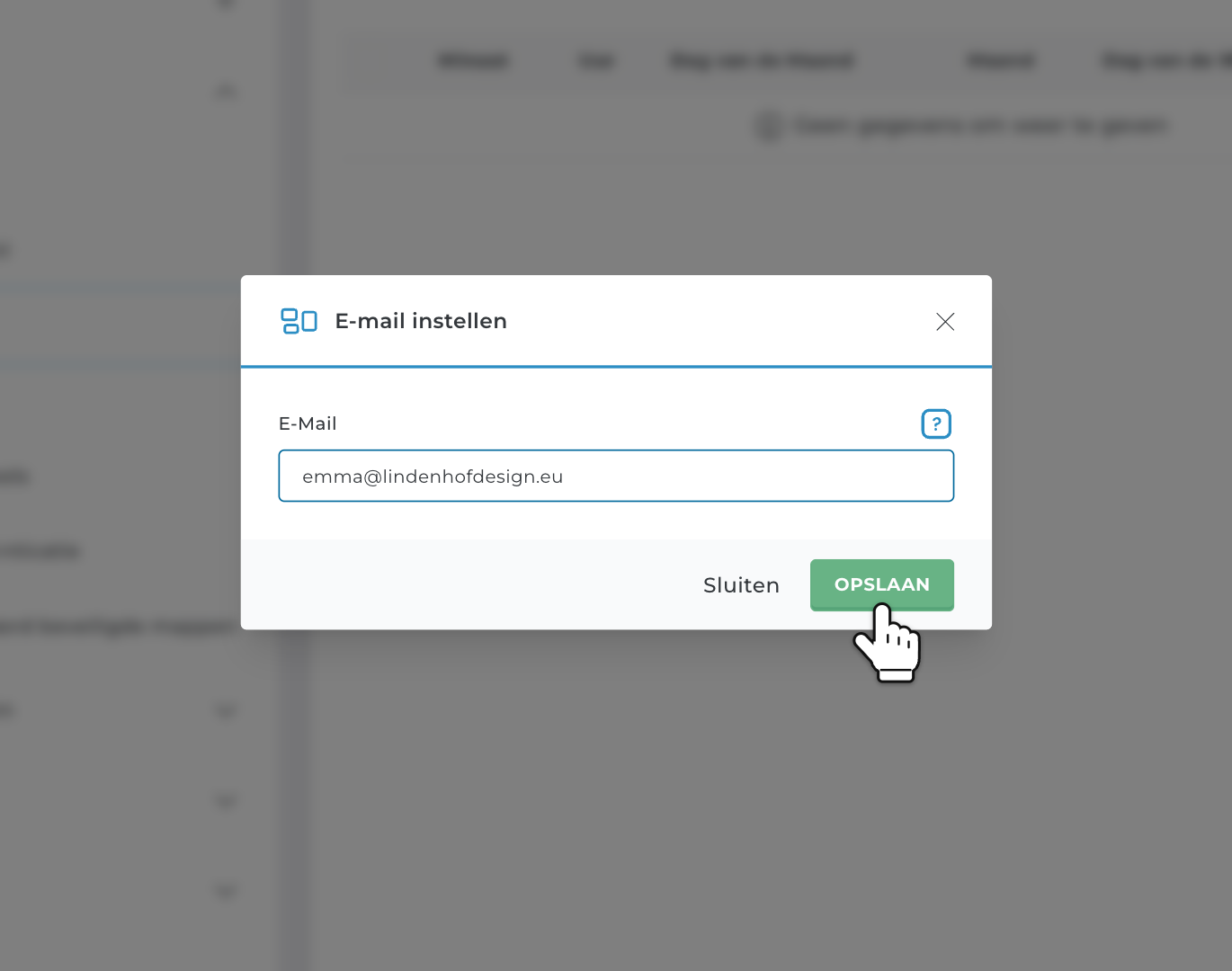
- E-mails aanzetten: klik op de pagina Cron Taken op STUUR ALLE CRON UITVOER NAAR E-MAIL. Vul je e-mailadres in en klik op OPSLAAN. Dit geldt voor al je cronjobs.
- Geen e-mails voor één taak: klik in het formulier op VOORKOM E-MAILS. DirectAdmin zet dan >/dev/null 2>&1 achter de opdracht. Die taak geeft nu geen uitvoer meer, dus er wordt niets verstuurd.
- Alle e-mails weer uit: maak het adres leeg en klik op OPSLAAN.
Pas op met taken die vaak draaien. Een taak die elke 5 minuten draait, kan 288 e-mails per dag versturen.
Hoe vaak mag een cronjob draaien?
In DirectAdmin kun je een taak elke minuut laten draaien. Maar de meeste taken hebben dat niet nodig. Elke 5 of 15 minuten is voor de meeste websites ruim genoeg. Een cronjob gebruikt de capaciteit van je hostingaccount, net als je website. Een zware taak die elke minuut draait, kan je website trager maken.
Een cronjob wijzigen of verwijderen
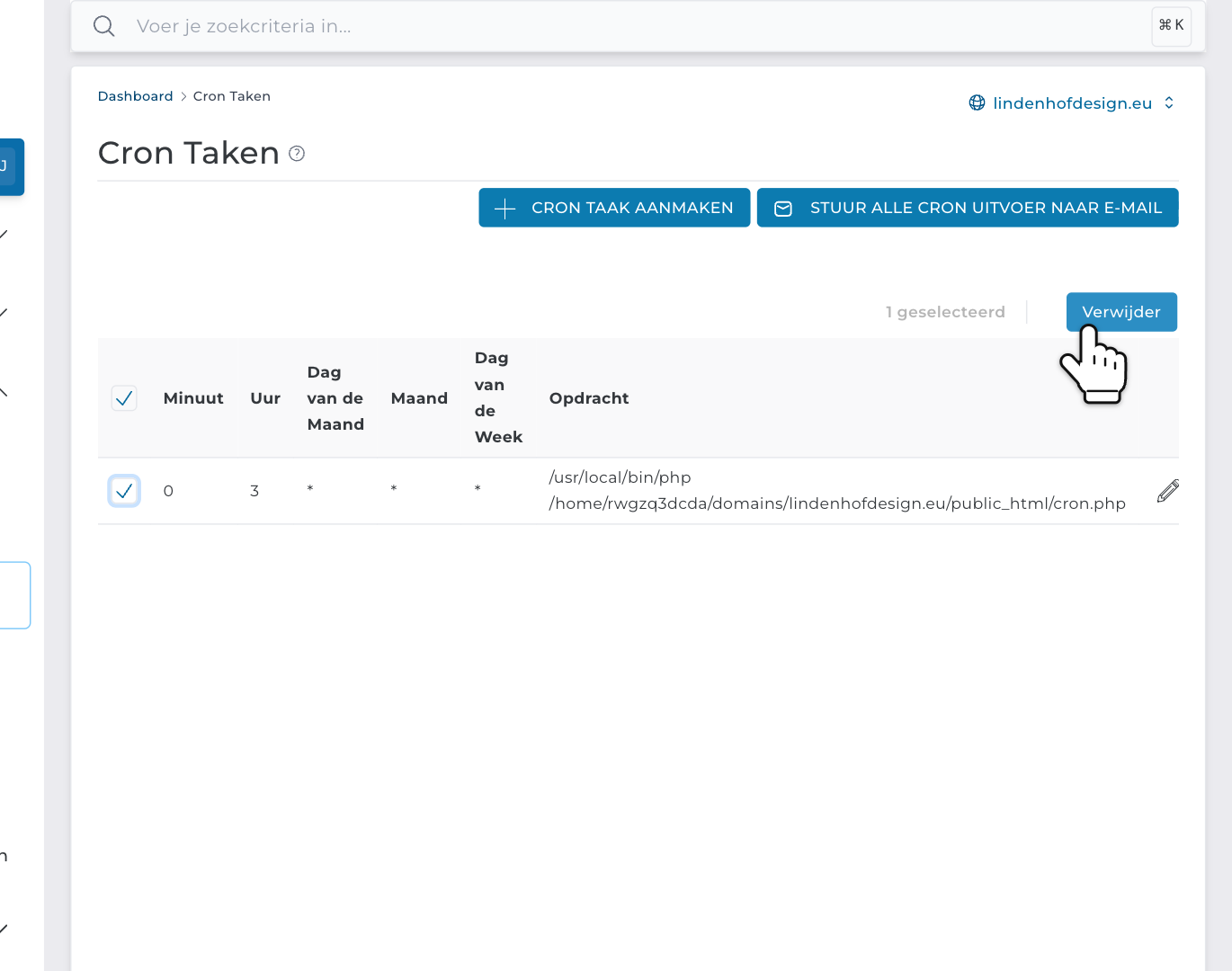
Stap 4: Klik op de pagina Cron Taken op het potloodje naast een taak om hem te wijzigen. Wil je een taak verwijderen? Vink het vakje ervoor aan en klik op Verwijder. Klik daarna op BEVESTIG.
Draait je cronjob niet?
- Controleer het schema. Lees wat DirectAdmin naast Cronjob wordt uitgevoerd laat zien. En denk aan de klok van de server.
- Gebruik volledige paden, naar PHP en naar je script.
- Bekijk de uitvoer. Zet de e-mails even aan. Of schrijf de uitvoer naar een bestand, door >> /home/username/cron.log 2>&1 aan het eind van de opdracht toe te voegen. Open cron.log daarna in Bestandsbeheer.
- Test het webadres in je browser, als je wget of curl gebruikt.
Hulp nodig? Neem contact met ons op via WhatsApp, Telegram of e-mail.