

Geeft je website een 500-fout, een lege pagina of "Er heeft zich een kritieke fout voorgedaan op deze site"? Dan is er iets misgegaan in de code. De error log vertelt je wat. Daarin staan fouten met de datum en tijd, en vaak het precieze bestand en de regel. Je vindt de error log in DirectAdmin.
De error log openen
Om DirectAdmin te openen, ga je naar Dashboard, selecteer je je pakket en open je Webhosting. Klik daarna op Automatisch inloggen.
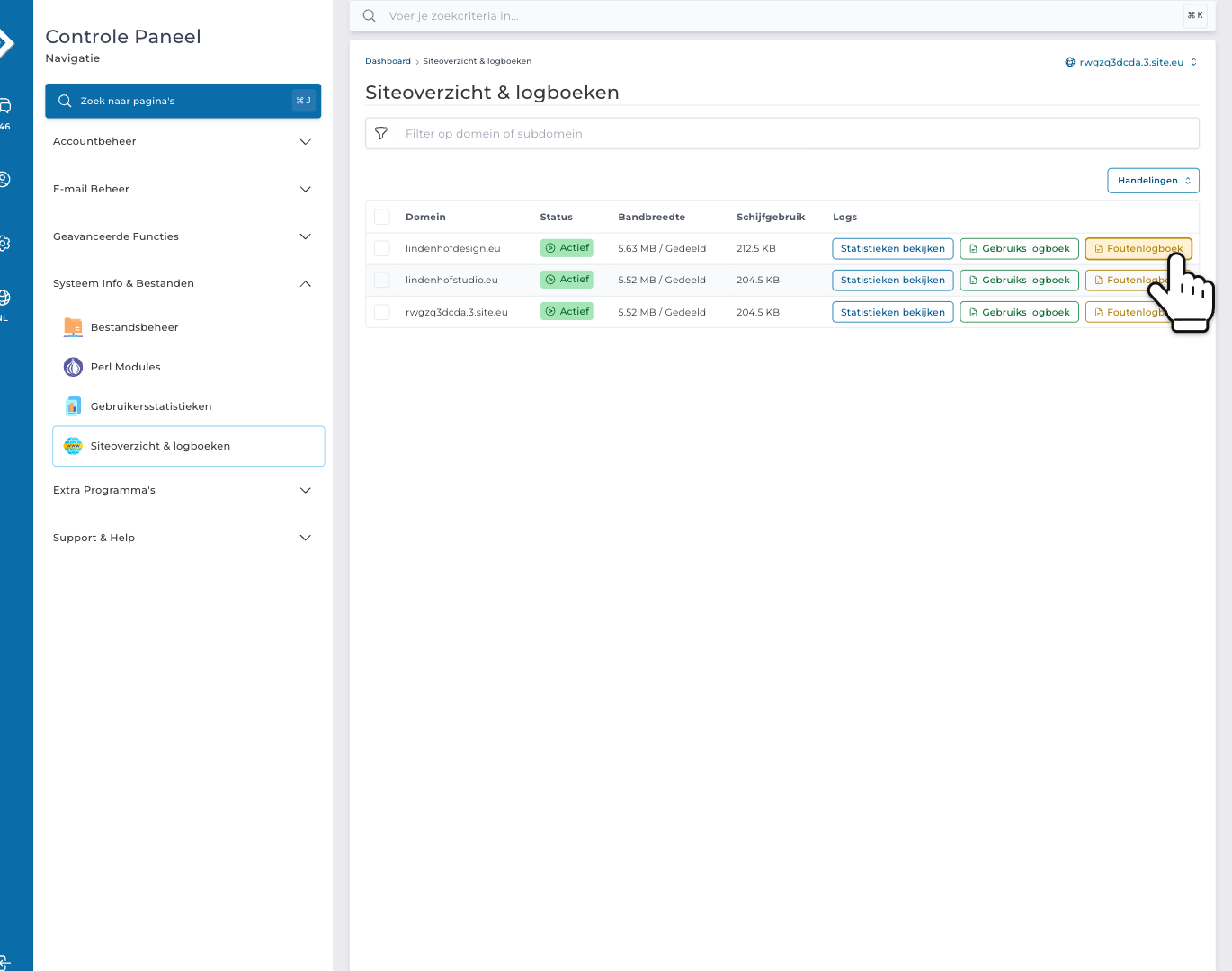
Stap 1: Open in DirectAdmin Systeem Info & Bestanden in het menu en klik op Siteoverzicht & logboeken. Klik naast je domeinnaam op Foutenlogboek.
Stap 2: Je ziet nu de laatste 100 regels van de error log. De nieuwste regel staat onderaan. Wil je meer regels zien? Vul een hoger getal in onder Staartgrootte (regels) en klik op LOGBOEK HERLADEN. Of klik op Volledig logboek.
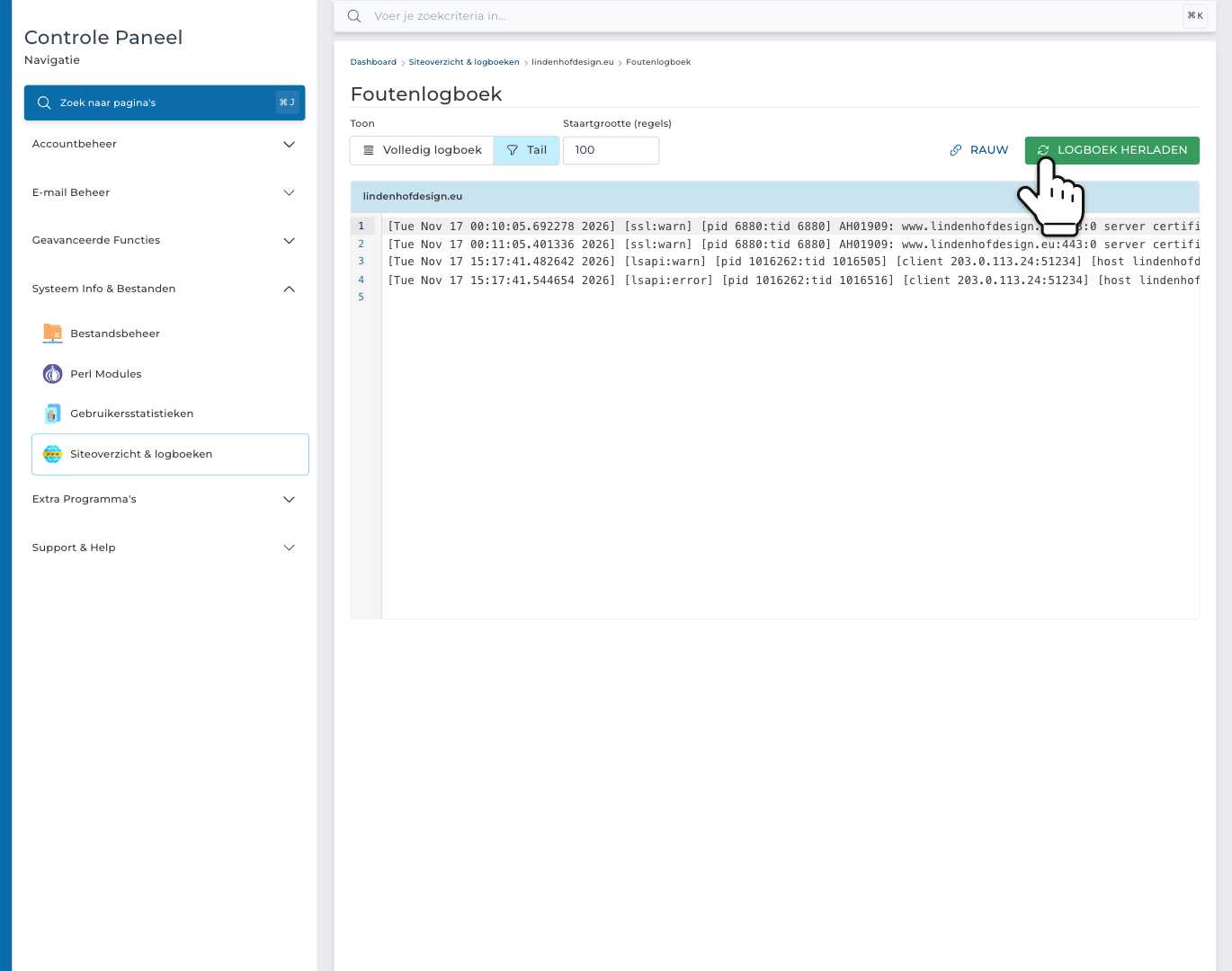
Tip: open de kapotte pagina nog een keer, vlak voordat je kijkt. Dan staat jouw fout onderaan. Controleer voor de zekerheid de tijd aan het begin van de regel.
Regels zijn vaak lang en lopen rechts uit beeld. Scrol opzij, of klik op RAUW om de log als platte tekst te zien.
Zo lees je de error log
Elke regel begint met de datum en tijd. Daarna volgt de melding. Een PHP-fout, bijvoorbeeld van een WordPress-plugin, eindigt zo:
PHP Fatal error: Uncaught Error: Call to undefined function example_function() in /home/username/domains/yourdomain.com/public_html/wp-content/plugins/example-plugin/example-plugin.php:12- PHP Fatal error: de code is hier gestopt. Dit is de fout waardoor je pagina niet werkt.
- PHP Warning, PHP Notice of PHP Deprecated: er klopt iets niet helemaal, maar de pagina werkt verder. Die zijn zelden de oorzaak van een kapotte pagina.
- Het pad: waar het misging. Na wp-content/plugins/ komt de naam van de plugin. Na wp-content/themes/ komt je thema.
- Het getal aan het eind: de regel in dat bestand.
WordPress: zet de debuglog aan
Staat er niets bruikbaars in de error log? Laat WordPress dan een eigen log schrijven. Die zet je aan in het bestand wp-config.php. Dat staat in de map waarin WordPress is geïnstalleerd. Meestal is dat public_html, of een map daarin.
Stap 3: Open in DirectAdmin Systeem Info & Bestanden en klik op Bestandsbeheer. Ga naar domains, dan je domeinnaam, dan public_html. Vink wp-config.php aan en klik op Bewerken.
Stap 4: Zoek de regel met WP_DEBUG, bijvoorbeeld define( 'WP_DEBUG', false );. Vervang die door deze drie regels en klik op Opslaan.
define( 'WP_DEBUG', true );
define( 'WP_DEBUG_LOG', true );
define( 'WP_DEBUG_DISPLAY', false );
Stap 5: Open de kapotte pagina opnieuw. WordPress schrijft zijn fouten nu naar het bestand debug.log, in de map wp-content. Open dat in Bestandsbeheer. De nieuwste regels staan onderaan.
Klaar? Zet hem weer uit. Vervang de drie regels door define( 'WP_DEBUG', false ); en verwijder debug.log. Iedereen die het adres van dat bestand kent, kan het openen. En het wordt steeds groter.
WordPress kan bij een kritieke fout ook een e-mail sturen naar het beheerdersadres van de website. In die e-mail staan details over de fout en een link om in te loggen op WordPress in herstelmodus.
Veelvoorkomende oorzaken en wat je kunt doen
- Een plugin of thema, vaak vlak na een update. Het pad in de fout laat zien welke. Update hem, of zet hem uit. Kun je niet inloggen op WordPress? Geef de map van de plugin dan een andere naam in Bestandsbeheer, bijvoorbeeld example-plugin-off in plaats van example-plugin. WordPress zet de plugin dan uit.
- De PHP-versie. Oude code werkt misschien niet op een nieuwere PHP-versie, en nieuwe code heeft soms een nieuwere versie nodig. Begon de fout nadat je PHP hebt gewijzigd? Lees dan hoe je de PHP-versie van je website wijzigt.
- Geheugen vol. De fout zegt "Allowed memory size of … bytes exhausted". Verhoog dan memory_limit, bijvoorbeeld naar 256M. Dat doe je op dezelfde manier als bij het verhogen van de uploadlimiet van PHP.
- Een fout in .htaccess. Eén verkeerde regel kan een 500-fout geven op elke pagina. De error log noemt dan vaak het .htaccess-bestand, bijvoorbeeld met "Invalid command". Maak je laatste wijziging ongedaan.
- Een 503-fout? Dat is iets anders: je website loopt tegen een limiet van je webhosting aan. Lees waarom je website een 503-fout geeft.
- Bestanden of code die je niet zelf hebt toegevoegd? Misschien is je website gehackt. Lees wat je doet als je WordPress-website gehackt is.
Hulp nodig? Neem contact met ons op via WhatsApp, Telegram of e-mail.





