

Een favicon is het kleine icoontje van je website. Je ziet het in het tabblad van je browser, naast de naam van je website. Browsers tonen het ook bij je bladwijzers, en Google toont het naast je website in de zoekresultaten. Zet iemand je website op het beginscherm van een telefoon? Dan staat je favicon daar als icoon.
Geen favicon? Dan staat er in je tabblad een kaal grijs icoontje, dat wegvalt tussen 20 andere tabbladen. Met onze gratis favicon generator maak je er in een minuut een. Je hebt geen account nodig. En er wordt niets geüpload: je favicon wordt gemaakt in je eigen browser.
Waar kun je een favicon van maken?
- Letters: 1 of 2 letters, zoals je initialen. Je kiest uit 4 lettertypes.
- Een emoji: kies een van de 16, of typ er zelf een.
- Je logo: een PNG-, JPG-, SVG-, WebP- of GIF-bestand van maximaal 5 MB. Een vierkant logo werkt het best.
Daarna kies je een achtergrondkleur, de kleur van de letters en een vorm.
Je favicon maken
Stap 1: Open de favicon generator. Klik onder Maak je icoon op Letters, Emoji of Afbeelding. In dit voorbeeld gebruiken we letters. Typ 1 of 2 letters onder Jouw letters en kies een lettertype.
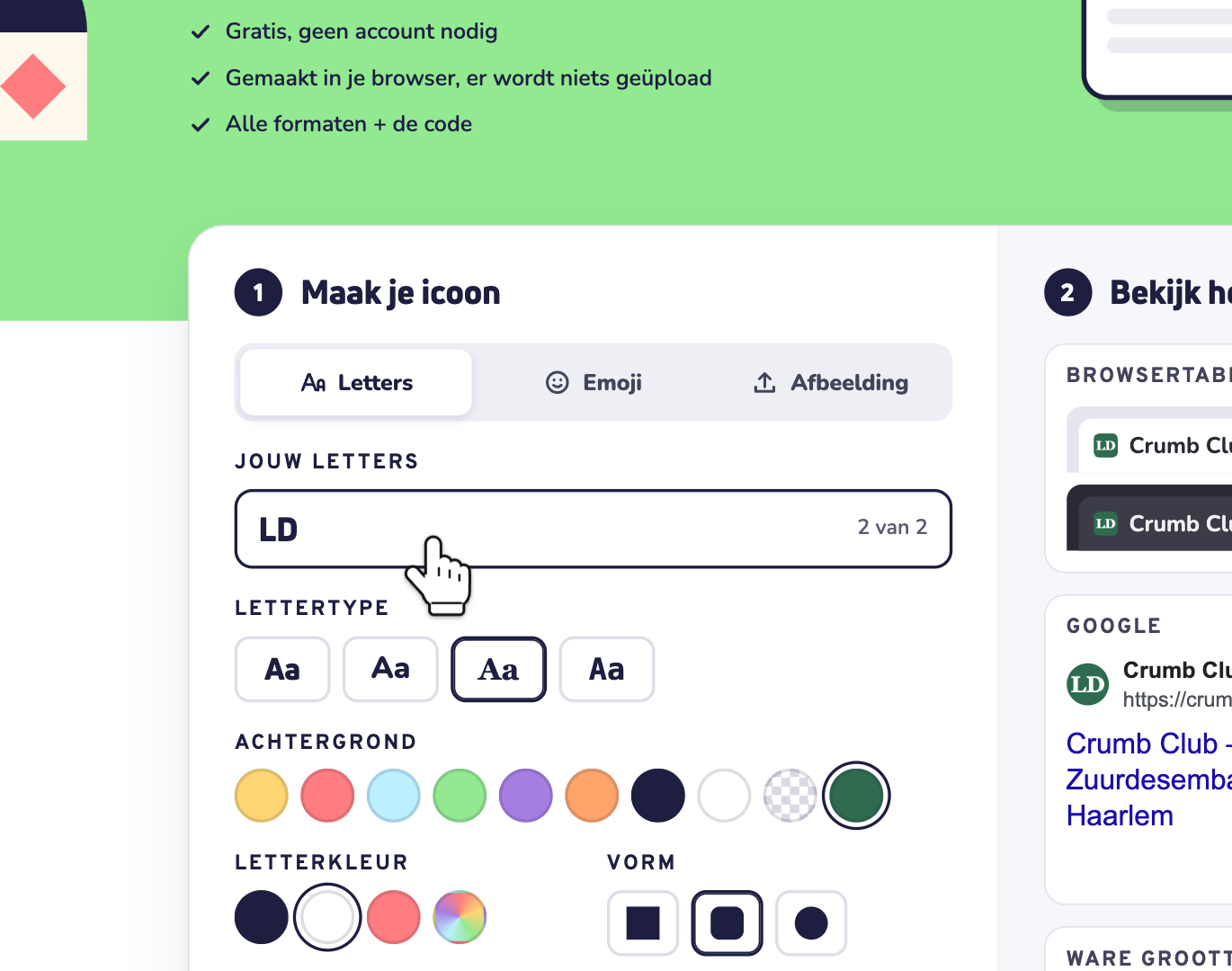
Gebruik je je logo? Klik dan op Afbeelding. Kies het bestand, of sleep het naar het vak. Liever een emoji? Klik op Emoji en kies er een, of typ er zelf een.
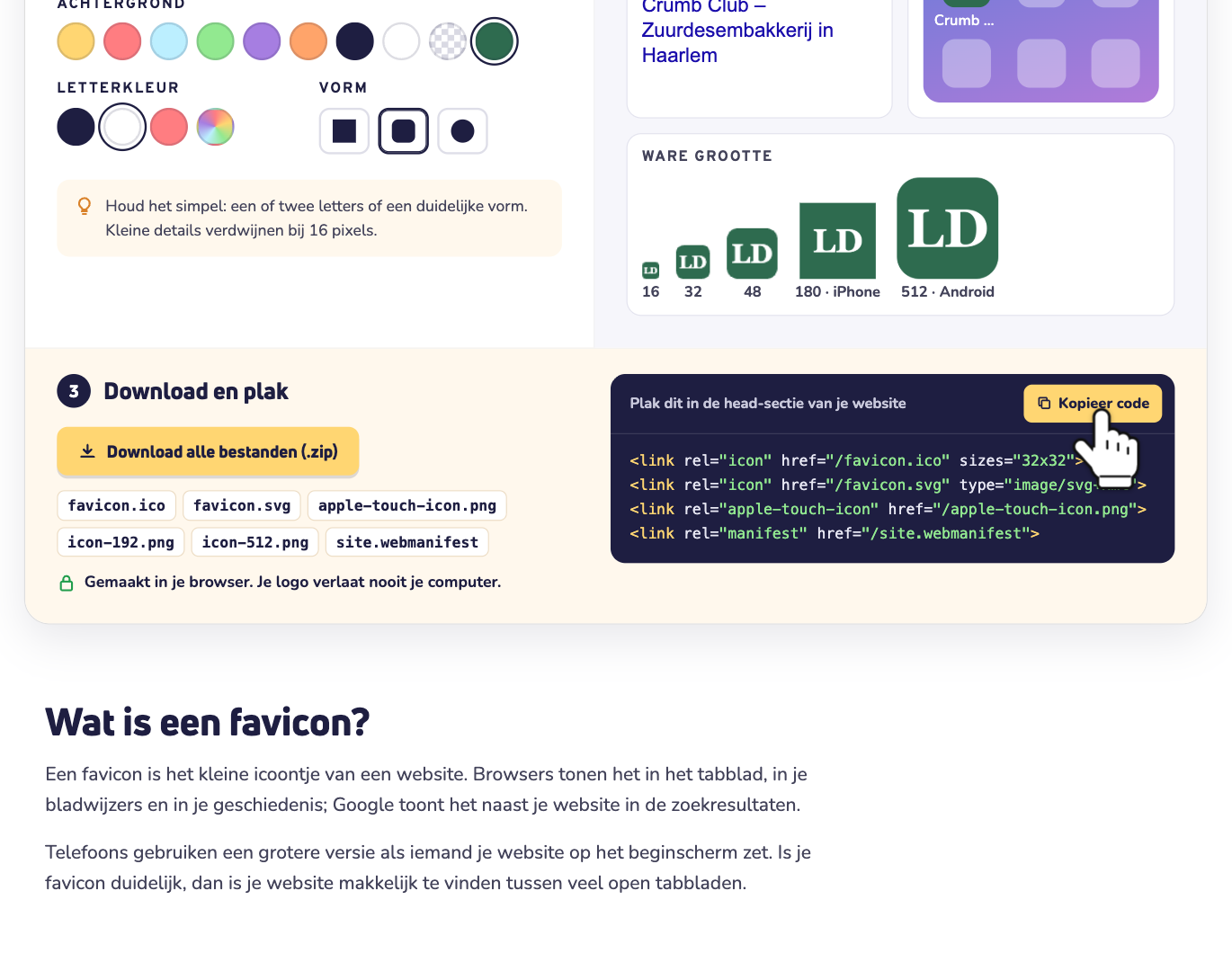
Stap 2: Kies een kleur onder Achtergrond. Wil je de kleur van je eigen merk? Klik op het veelkleurige rondje aan het eind van de rij en kies precies de kleur die je wilt. Het rondje met het schaakbordpatroon betekent: geen achtergrond. Kies daarna de Letterkleur en de Vorm: vierkant, afgerond vierkant of cirkel.
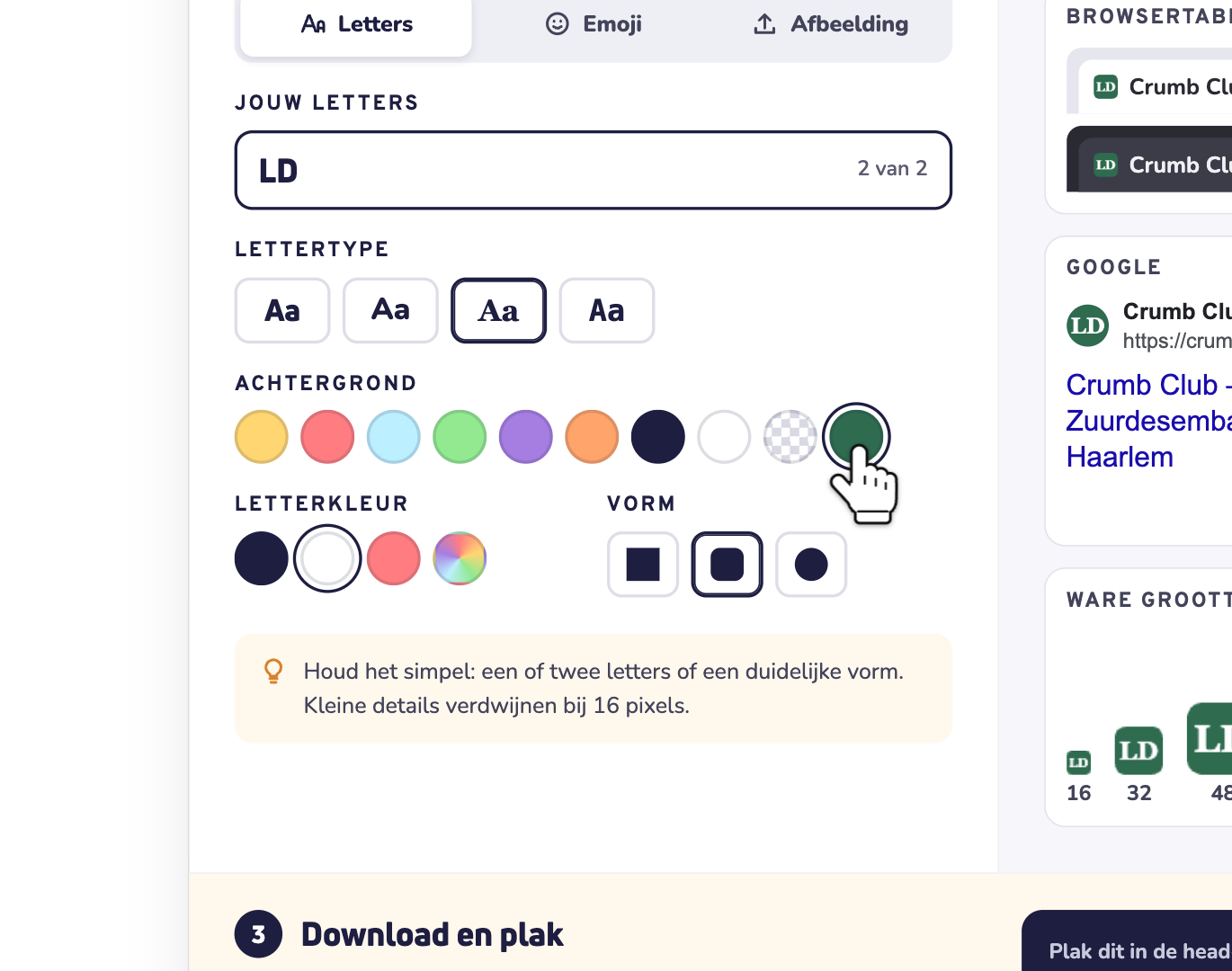
Houd het simpel. Eén of twee letters of een duidelijke vorm werkt het best, want kleine details verdwijnen bij 16 pixels.
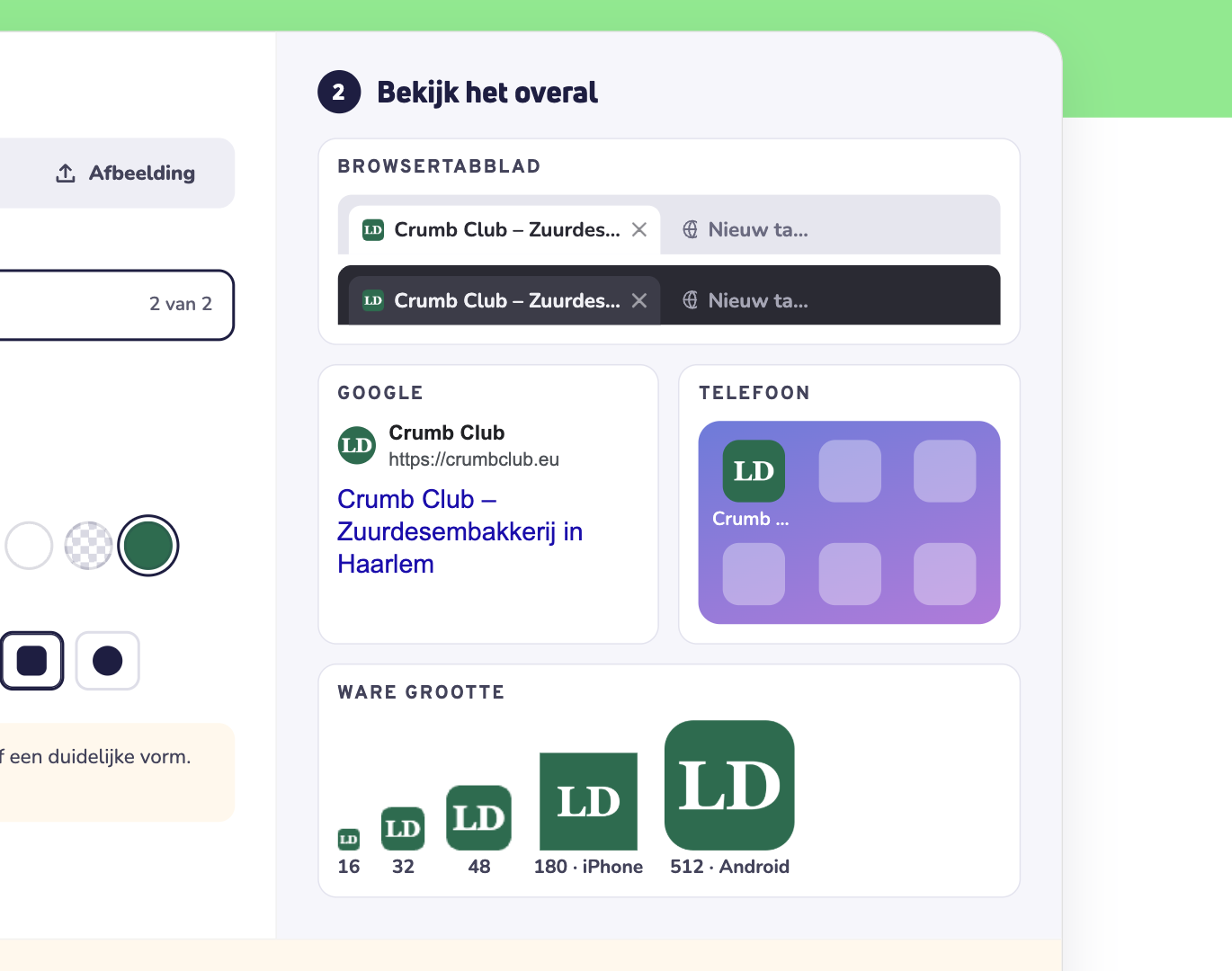
Stap 3: Kijk naar de voorbeelden onder Bekijk het overal. Je ziet je favicon in een licht en een donker browsertabblad, op Google, op een telefoon en op ware grootte. Niet tevreden? Pas je favicon aan, dan veranderen de voorbeelden mee.
Stap 4: Klik onder Download en plak op Download alle bestanden (.zip). Je krijgt dan het bestand favicon.zip.
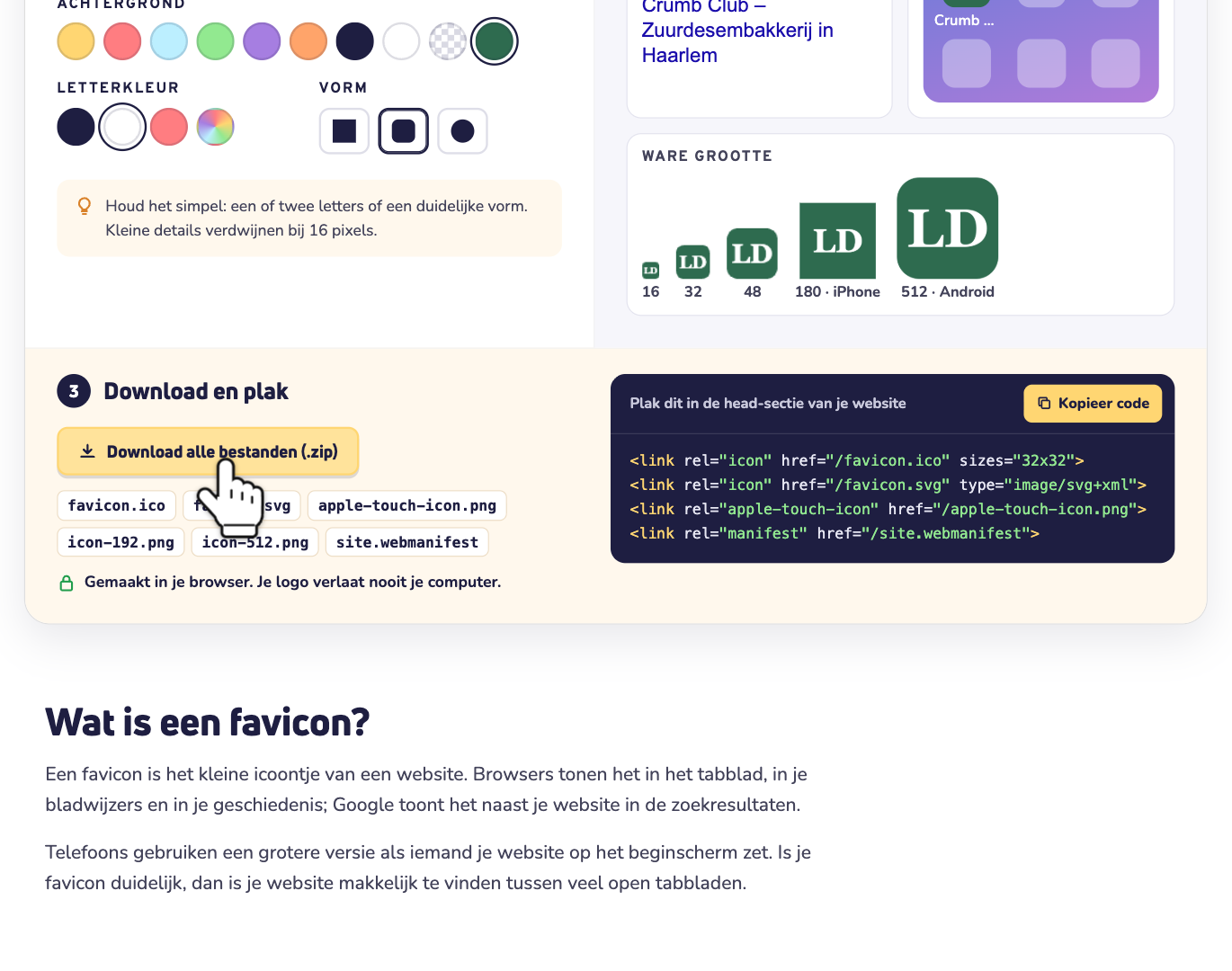
Stap 5: Klik op Kopieer code. Deze code plak je later in je website. Gebruik je WordPress? Dan kun je deze stap overslaan.
Wat zit er in favicon.zip?
Eén afbeelding is niet genoeg. Elke plek vraagt om een eigen formaat, dus in de zip zitten ze allemaal:
- favicon.ico: voor elke browser, ook oudere. Dit bestand bevat 3 formaten: 16, 32 en 48 pixels.
- favicon.svg: voor moderne browsers.
- apple-touch-icon.png: 180 × 180 pixels, voor het beginscherm van een iPhone of iPad.
- icon-192.png en icon-512.png: voor Android-telefoons, en voor als iemand je website als app installeert.
- site.webmanifest: vertelt Android welke iconen het moet gebruiken, en welke kleur je website heeft.
De code uit stap 5 bestaat uit 4 regels. Die vertellen browsers waar ze deze bestanden vinden.
Je favicon toevoegen aan WordPress
WordPress heeft de code niet nodig. Het maakt de formaten zelf.
- Log in op WordPress en ga naar Instellingen > Algemeen. Heb je een WordPress-versie ouder dan 6.5? Ga dan naar Weergave > Customizer > Site identiteit.
- Upload onder Site icoon het bestand icon-512.png uit de zip. WordPress wil een vierkante afbeelding van minstens 512 × 512 pixels.
- Sla je wijzigingen op.
Je favicon toevoegen aan een andere website
1. Upload de bestanden. Pak favicon.zip uit op je computer. Zet de 6 bestanden in de hoofdmap van je website, waar je homepage staat. Bij onze webhosting is dat de map public_html van je domeinnaam.
Om DirectAdmin te openen, ga je naar Dashboard, selecteer je je pakket en open je Webhosting. Klik daarna op Automatisch inloggen. Open in DirectAdmin Systeem Info & Bestanden en klik op Bestandsbeheer. Ga naar domains, dan je domeinnaam, dan public_html. Sleep de 6 bestanden erin. Werk je liever met een FTP-programma? Lees hoe je verbinding maakt met FTP.
2. Plak de code. Plak de code uit stap 5 in de head-sectie van elke pagina. Gebruikt je website een template of thema? Plak de code dan één keer, in het bestand met de head-sectie, zoals header.php.
Zie je je nieuwe favicon niet?
Browsers bewaren een favicon een tijdje, dus misschien zie je nog de oude. Open je website in een privévenster: daar zie je de nieuwe favicon meteen. Je gewone venster laat hem later vanzelf zien.
Google doet er langer over. Daar zie je je nieuwe favicon pas als Google je homepage opnieuw heeft bezocht, en dat kan een paar dagen tot een paar weken duren.
Wil je meer? Bedenk een naam, check je DNS of zoek een domeinnaam op met onze andere gratis tools.
Hulp nodig? Neem contact met ons op via WhatsApp, Telegram of e-mail.