

De meeste websites bewaren hun inhoud in een MySQL-database: pagina's, berichten, producten, bestellingen en gebruikers. WordPress ook. In DirectAdmin maak je een database in een minuut aan. Met phpMyAdmin kijk je erin en importeer of exporteer je hem.
Je kunt zoveel databases aanmaken als je nodig hebt.
Installeer je WordPress met Softaculous? Dan kun je deze handleiding overslaan. Softaculous maakt de database voor je aan. Lees hoe je WordPress installeert met Softaculous.
Voordat je begint
Om DirectAdmin te openen, ga je naar Dashboard, selecteer je je pakket en open je Webhosting. Klik daarna op Automatisch inloggen. Lees meer over inloggen op DirectAdmin.
Een MySQL-database aanmaken
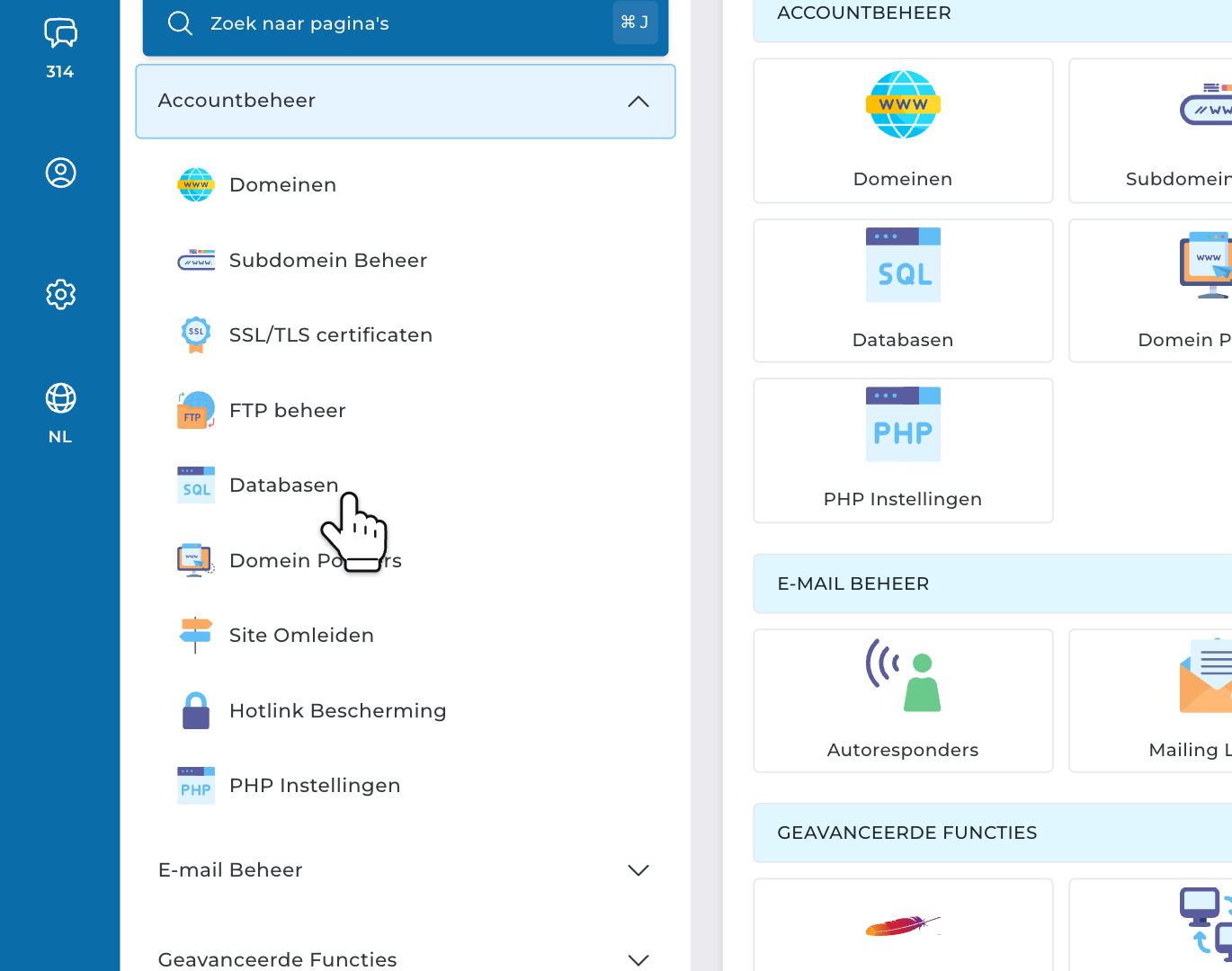
Stap 1: Open in DirectAdmin Accountbeheer in het menu. Klik op Databasen.
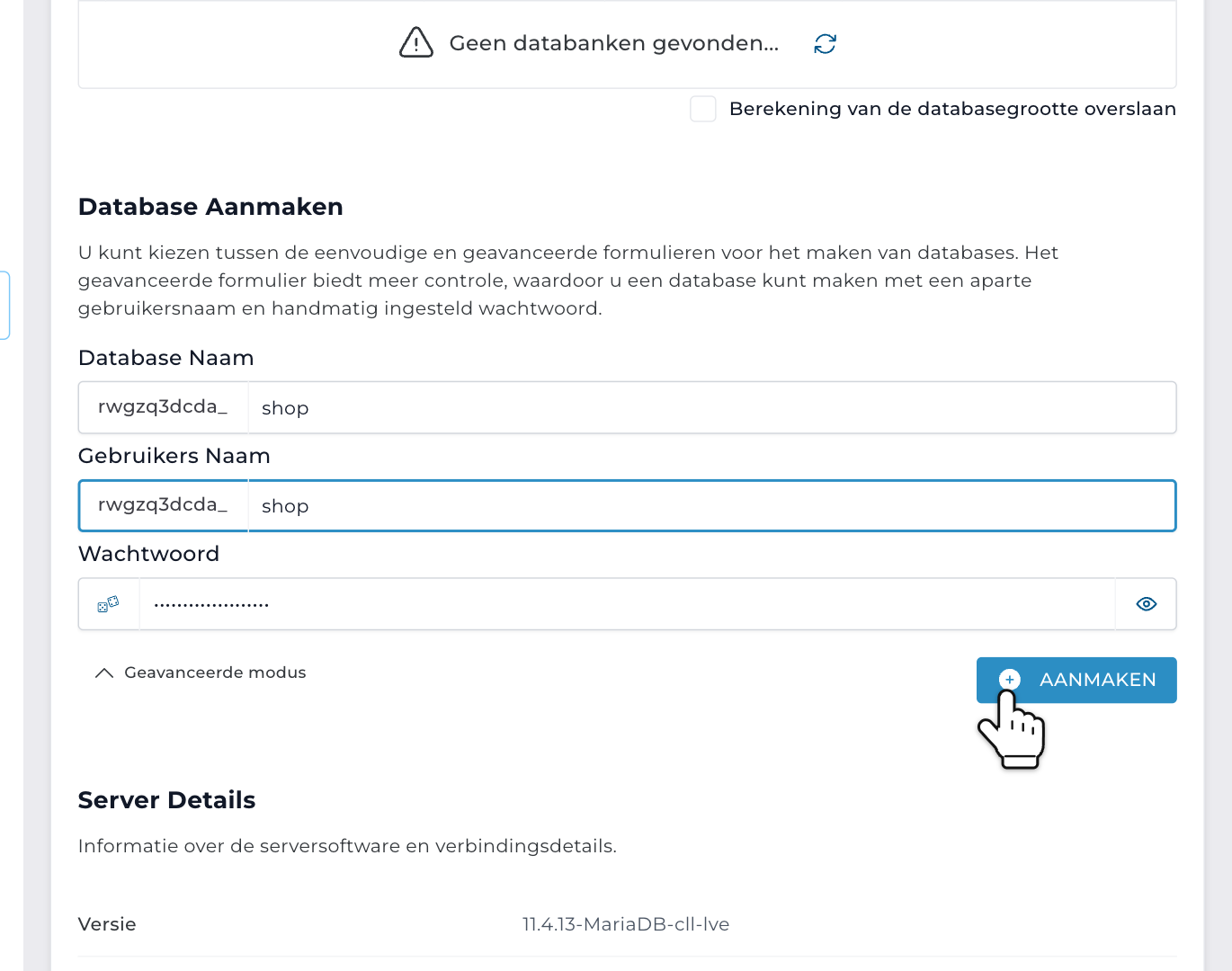
Stap 2: Scrol omlaag naar Database Aanmaken en klik op Geavanceerde modus. Vul daarna in:
- Database Naam: een korte naam, zoals shop.
- Gebruikers Naam: de gebruiker waarmee je website inlogt. Dezelfde naam als de database is prima.
- Wachtwoord: DirectAdmin heeft al een sterk wachtwoord gemaakt. Laat het staan of klik op de dobbelsteen voor een nieuw wachtwoord.
DirectAdmin zet je DirectAdmin-gebruikersnaam en een underscore vóór beide namen. shop wordt dus username_shop. Klik op AANMAKEN.
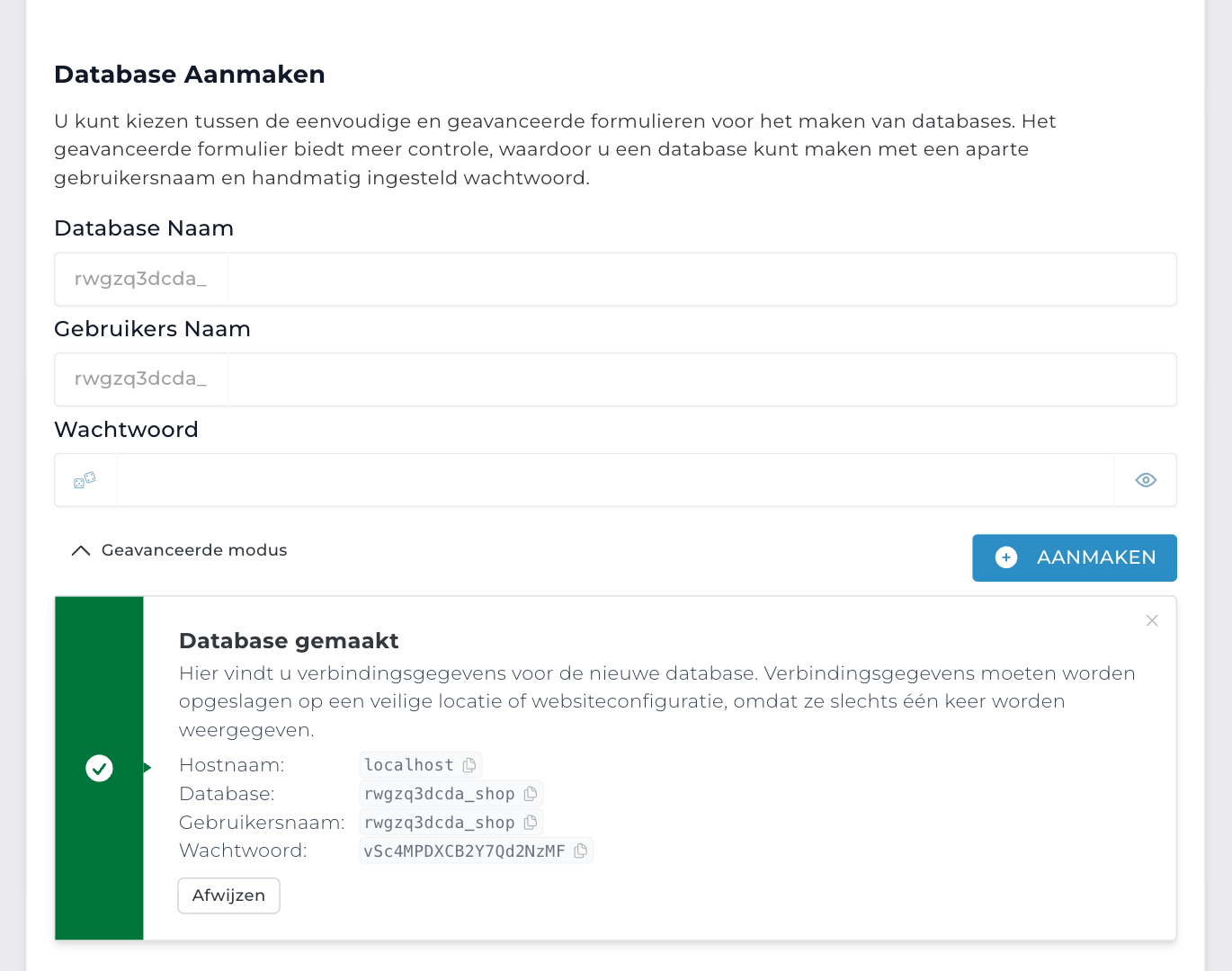
Stap 3: Onder Database gemaakt zie je de gegevens van je nieuwe database. Bewaar ze meteen, bijvoorbeeld in een wachtwoordmanager. Je ziet het wachtwoord maar één keer.
Hou je het liever simpel? Sla Geavanceerde modus dan over. Typ alleen de naam van de database en klik op AANMAKEN. DirectAdmin maakt dan een gebruiker met dezelfde naam en een sterk wachtwoord.
De gegevens die je website nodig heeft
Je website heeft vier gegevens nodig om verbinding te maken met zijn database. Je vindt ze onder Database gemaakt:
- Databasenaam: met je gebruikersnaam ervoor, zoals username_shop
- Gebruikersnaam: zoals username_shop
- Wachtwoord: het wachtwoord dat je in stap 3 hebt bewaard
- Host: localhost
Waar vul je ze in? Dat hangt af van je website. WordPress bewaart ze in wp-config.php, in de map van je website:
define( 'DB_NAME', 'username_shop' );
define( 'DB_USER', 'username_shop' );
define( 'DB_PASSWORD', 'your password' );
define( 'DB_HOST', 'localhost' );
Zegt WordPress Fout bij het maken van de databaseconnectie? Dan klopt een van deze vier gegevens niet. Controleer eerst de gebruikersnaam die voor de namen staat.
phpMyAdmin openen
phpMyAdmin laat zien wat er in je databases staat. Je kunt tabellen bekijken, zoeken en een database importeren of exporteren.
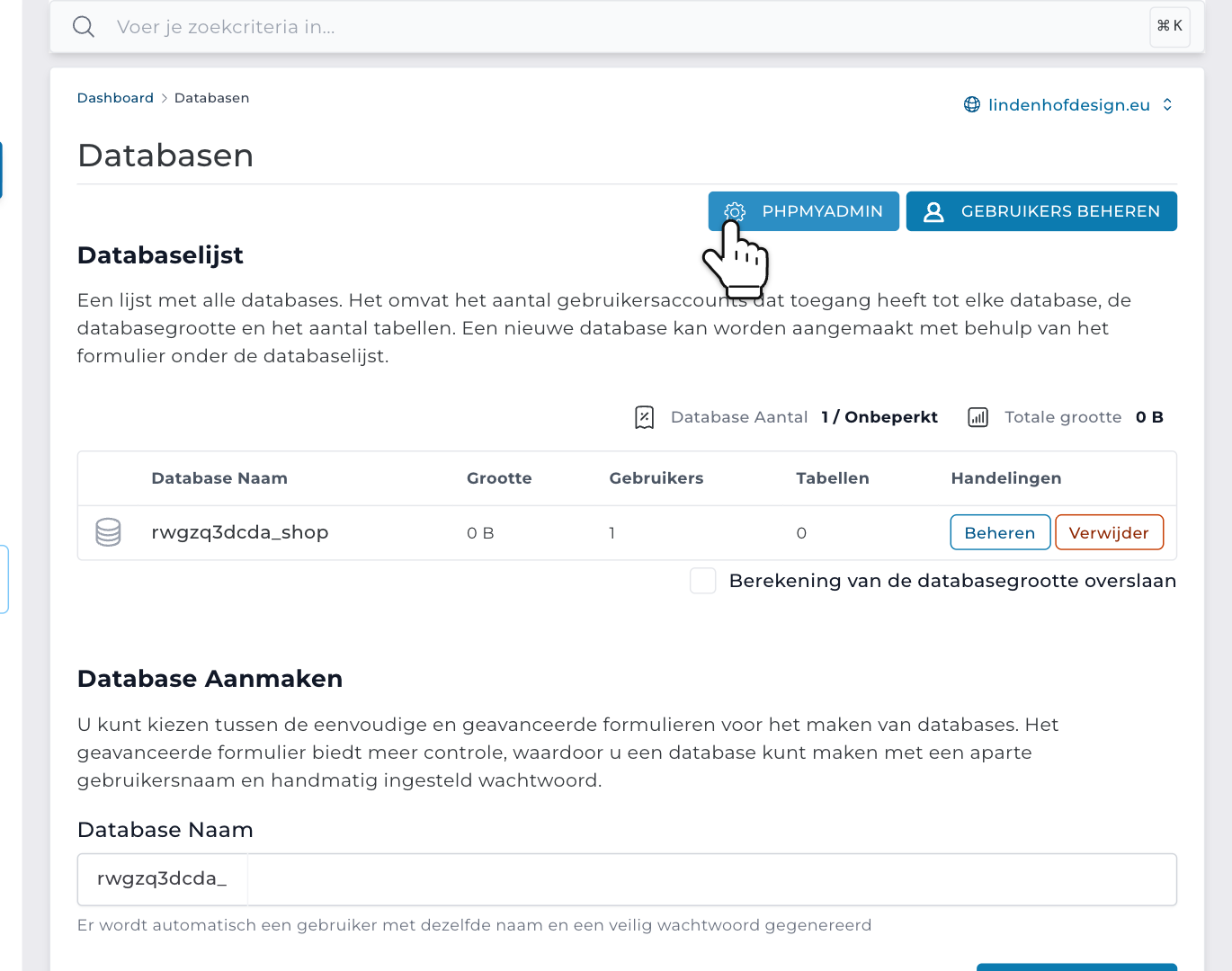
Stap 4: Klik op de pagina Databasen bovenaan op PHPMYADMIN. phpMyAdmin opent in een nieuw tabblad en je bent meteen ingelogd. Je kunt het ook openen via het menu: Extra Programma's en daarna phpMyAdmin.
Een .sql-bestand importeren
Heb je een database-export van een andere hostingpartij, of een back-up? Importeer die dan in je nieuwe, lege database.
Stap 5: Klik in phpMyAdmin links op je database. Klik daarna bovenaan op Importeren.
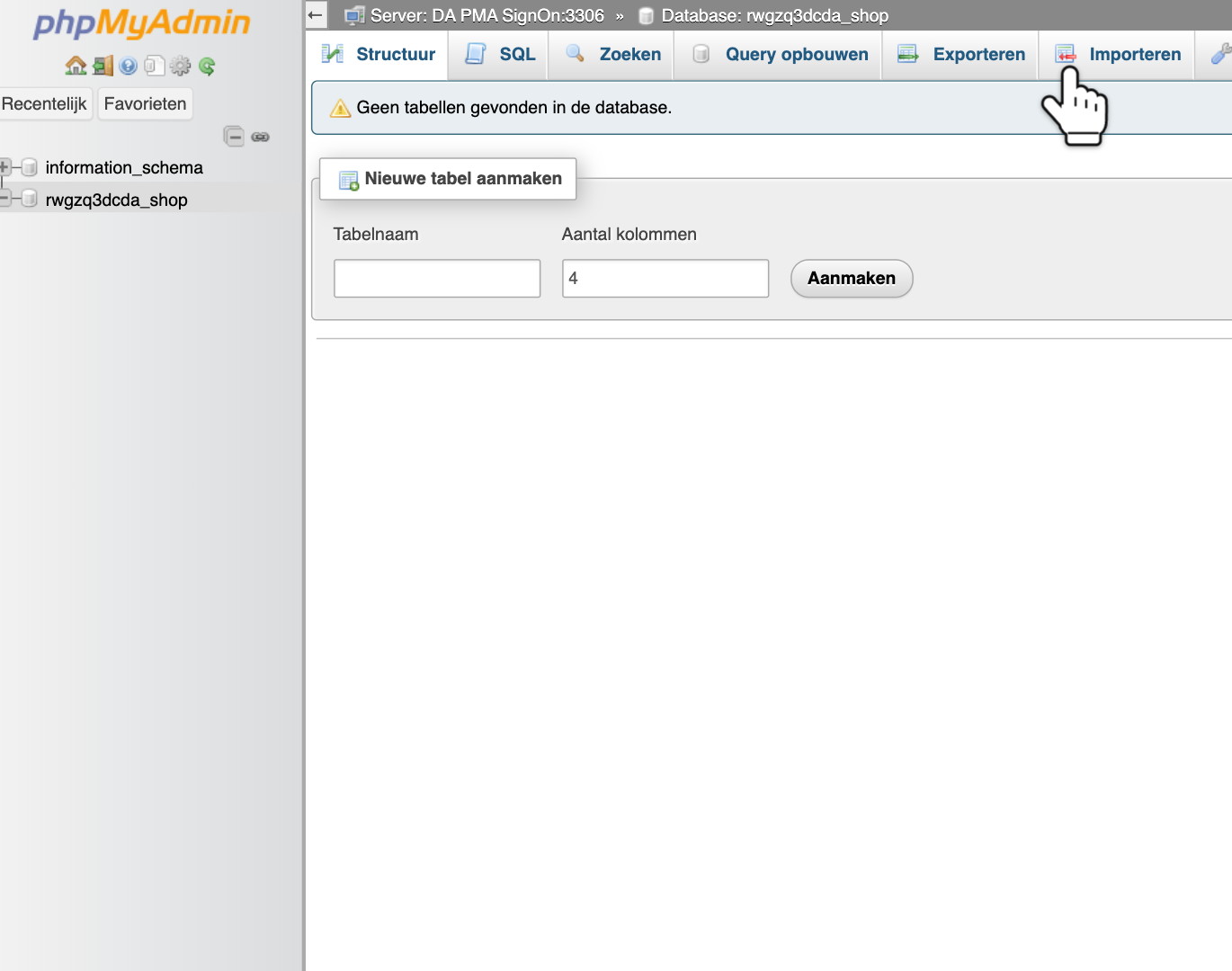
Stap 6: Kies onder Te importeren bestand, naast Blader op uw eigen pc, je .sql-bestand. Laat de andere opties zoals ze zijn. Scrol omlaag en klik op Importeren. Als het klaar is, zie je je tabellen links.
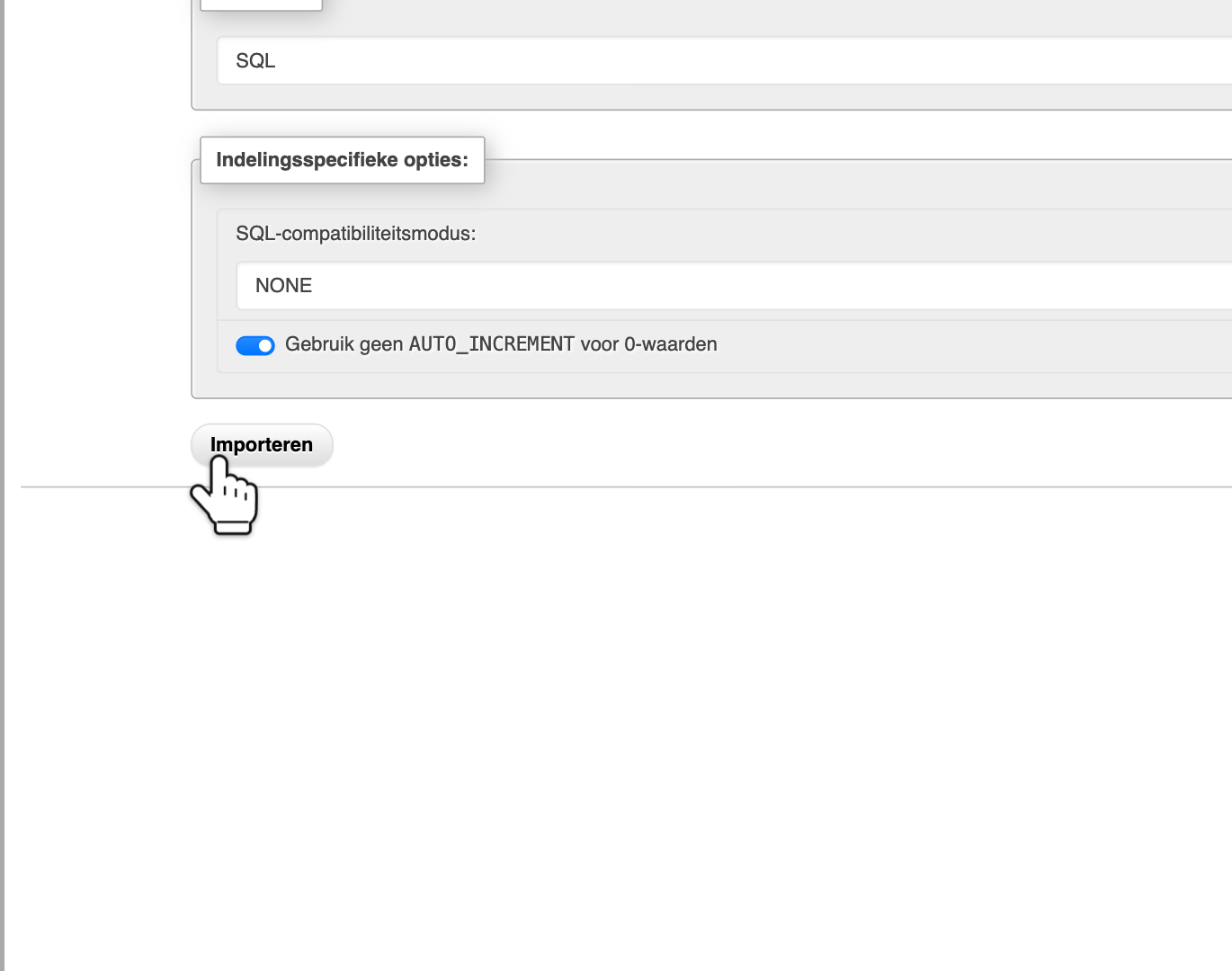
Naast Blader op uw eigen pc toont phpMyAdmin het grootste bestand dat je kunt importeren. Is je bestand groter? Comprimeer het dan eerst, zodat het eindigt op .sql.gz of .sql.zip. Die kan phpMyAdmin ook lezen. Nog steeds te groot? Neem contact met ons op.
Een database exporteren
Klik in phpMyAdmin links op je database en klik bovenaan op Exporteren. Laat Snel en de indeling SQL zoals ze zijn, en klik op Exporteren. Het .sql-bestand wordt naar je computer gedownload. Bewaar het op een veilige plek.
Verhuis je je hele website naar ons? Dan moet je ook je bestanden kopiëren en je instellingen aanpassen. Lees hoe je een website verhuist.
Het wachtwoord van een databasegebruiker wijzigen
Stap 7: Klik op de pagina Databasen op GEBRUIKERS BEHEREN. Klik naast de gebruiker op Beheren. Typ onder Wachtwoord Beheer een nieuw wachtwoord. Of klik op de dobbelsteen vóór het veld. DirectAdmin maakt dan een sterk wachtwoord. Klik daarna op WACHTWOORD WIJZIGEN.
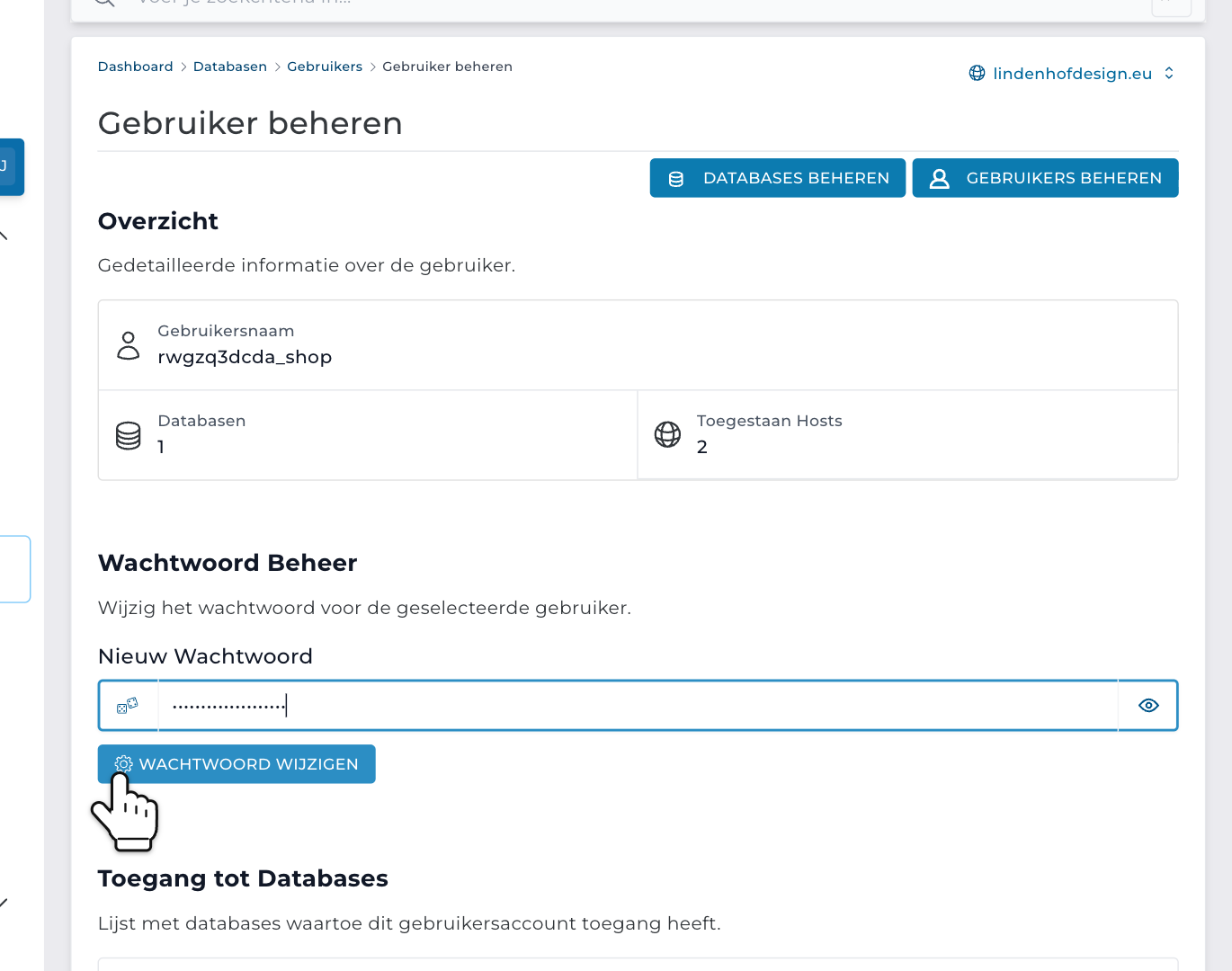
Zet het nieuwe wachtwoord meteen ook in de instellingen van je website, zoals wp-config.php. Zolang je dat niet doet, kan je website niet bij zijn database.
Een database verwijderen
Als je een database verwijdert, verdwijnen al zijn tabellen en gegevens. Je kunt dat niet ongedaan maken. Weet je het niet 100% zeker? Exporteer hem dan eerst.
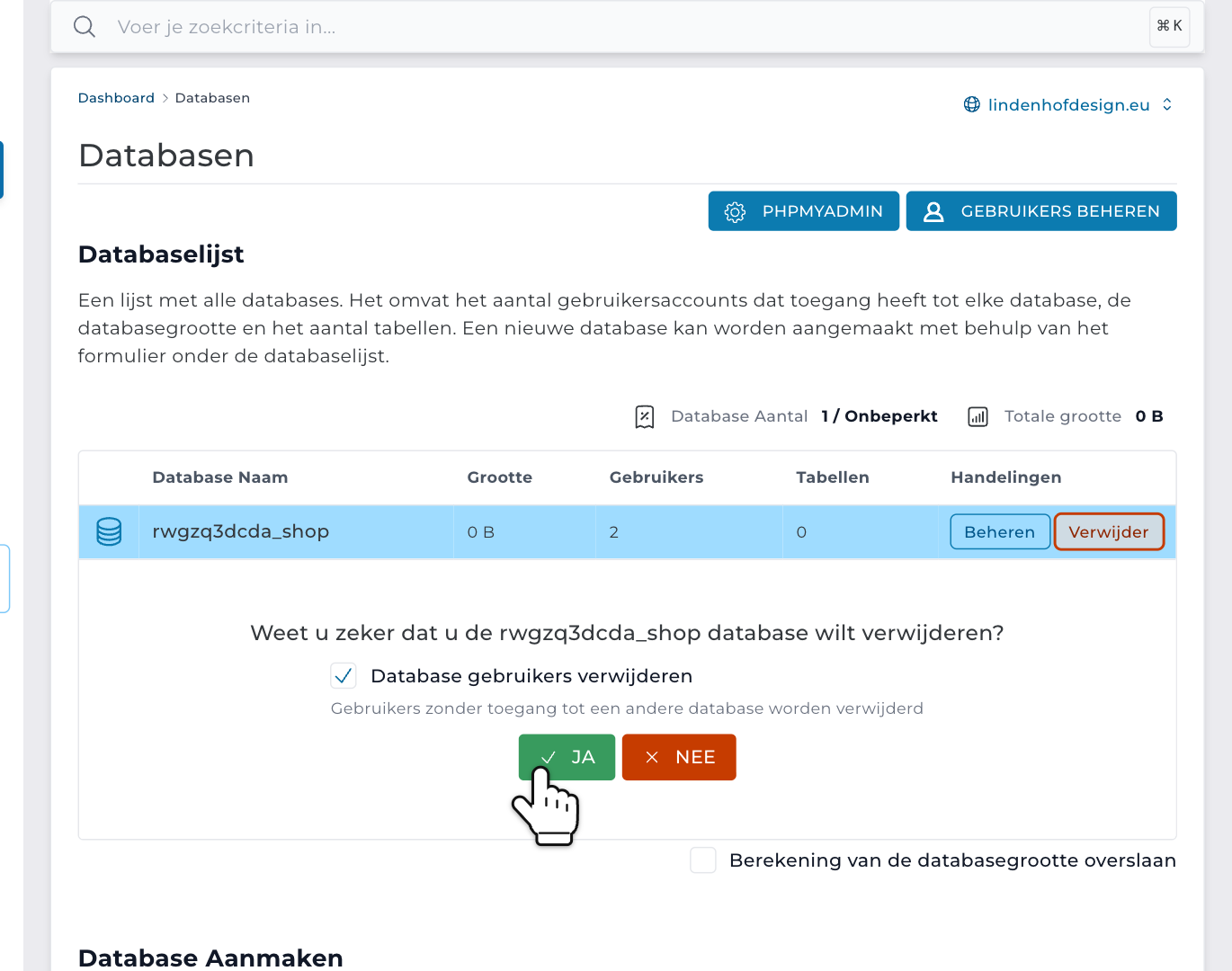
Stap 8: Klik op de pagina Databasen op Verwijder naast de database. Laat Database gebruikers verwijderen aangevinkt. Dan wordt de gebruiker ook verwijderd, tenzij die gebruiker ook toegang heeft tot een andere database. Klik daarna op JA.
Hulp nodig? Neem contact met ons op via WhatsApp, Telegram of e-mail.





