
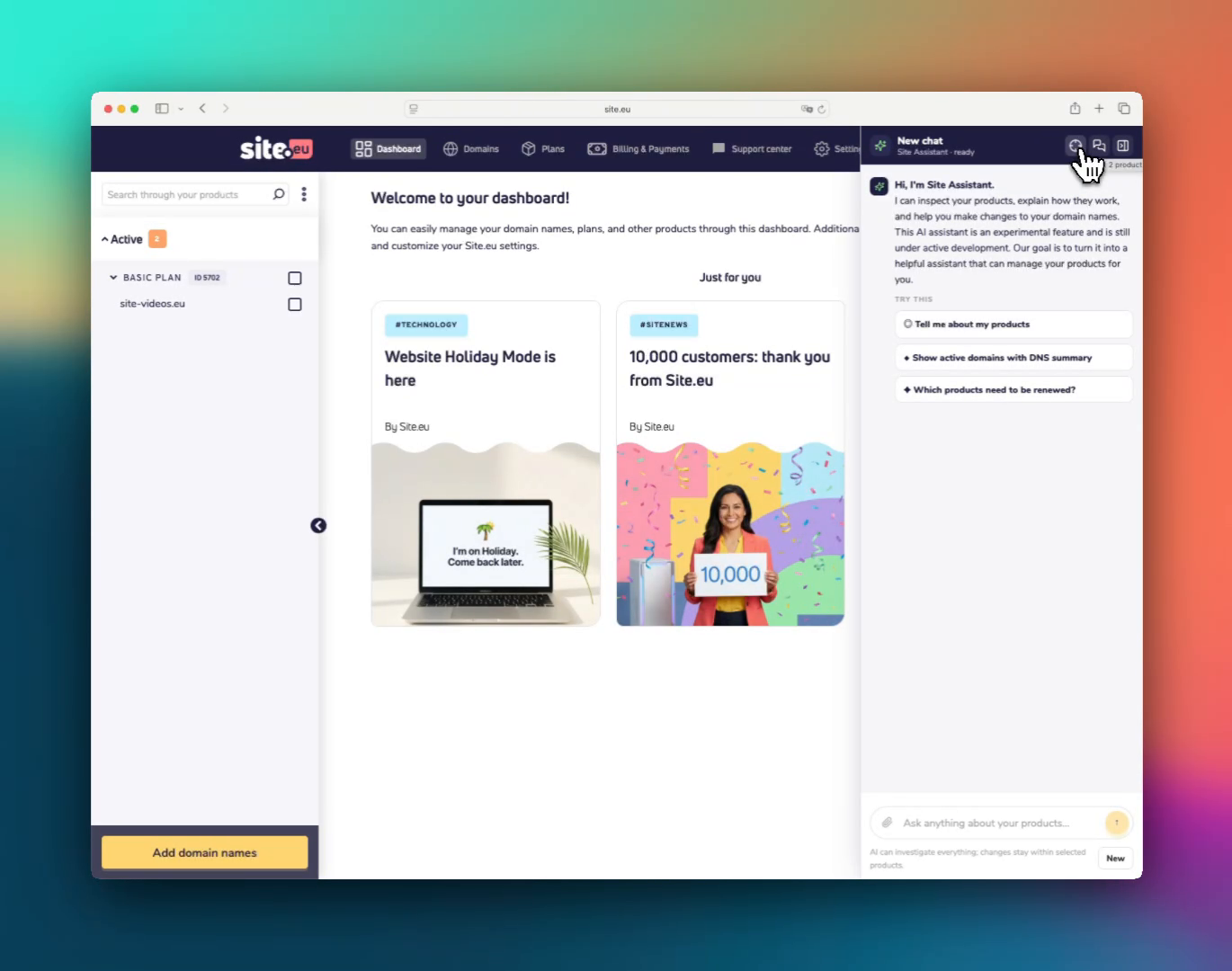
Hulp nodig met je producten? Site Assistant kan vragen beantwoorden, instellingen controleren en, als jij dat toestaat, wijzigingen voor je uitvoeren.
Zie het als iemand die even met je meekijkt in je account. Het belangrijke deel? Jij kiest eerst waar Site Assistant toegang toe krijgt.
Open Site Assistant
Klik op Site Assistant openen aan de zijkant van het scherm. Je kunt Site Assistant openen vanaf de website of vanuit je dashboard.

Als Site Assistant opent, zie je rechts in beeld een paneel. Met Nieuw gesprek start je een nieuw gesprek.
Kies wat Site Assistant mag doen
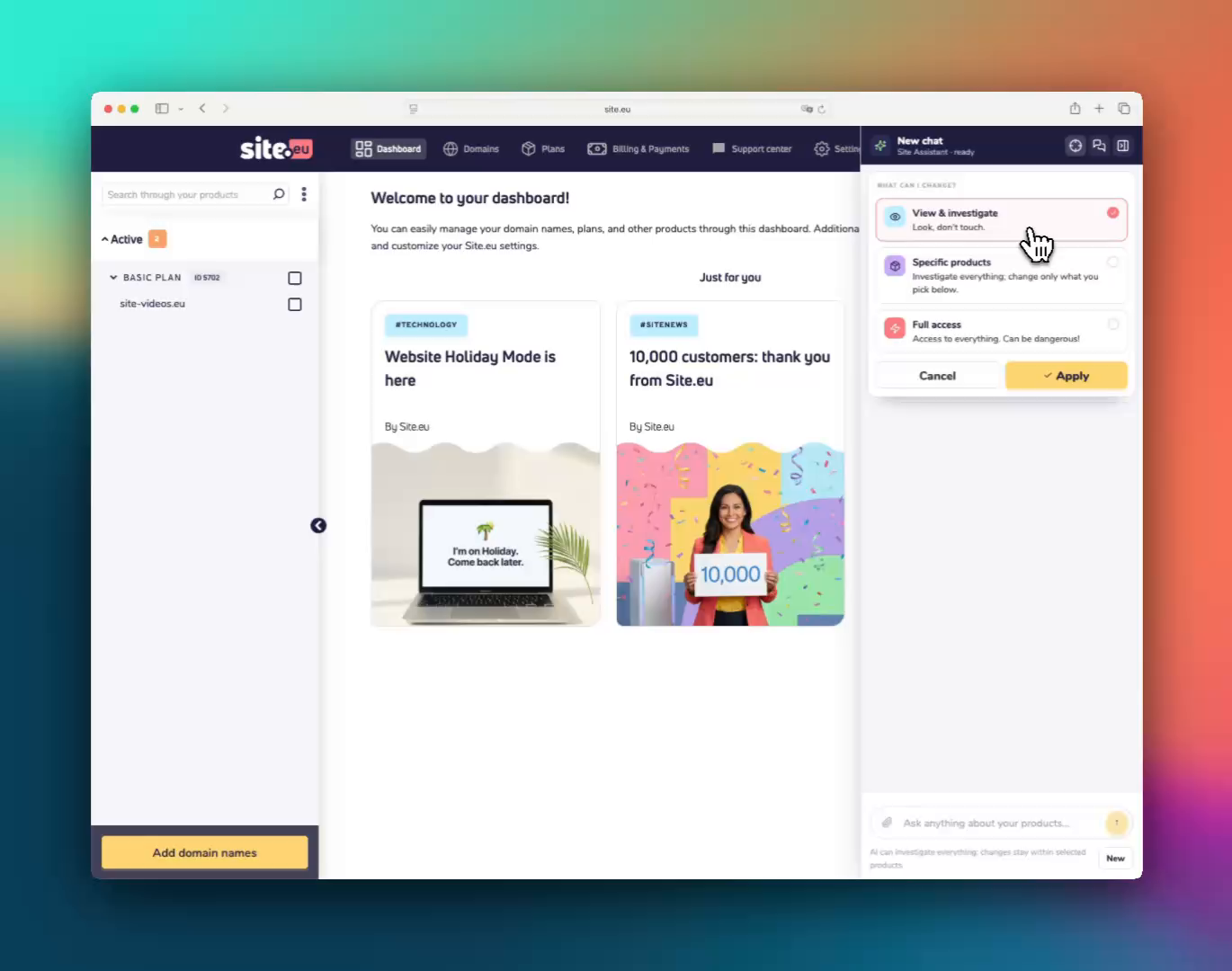
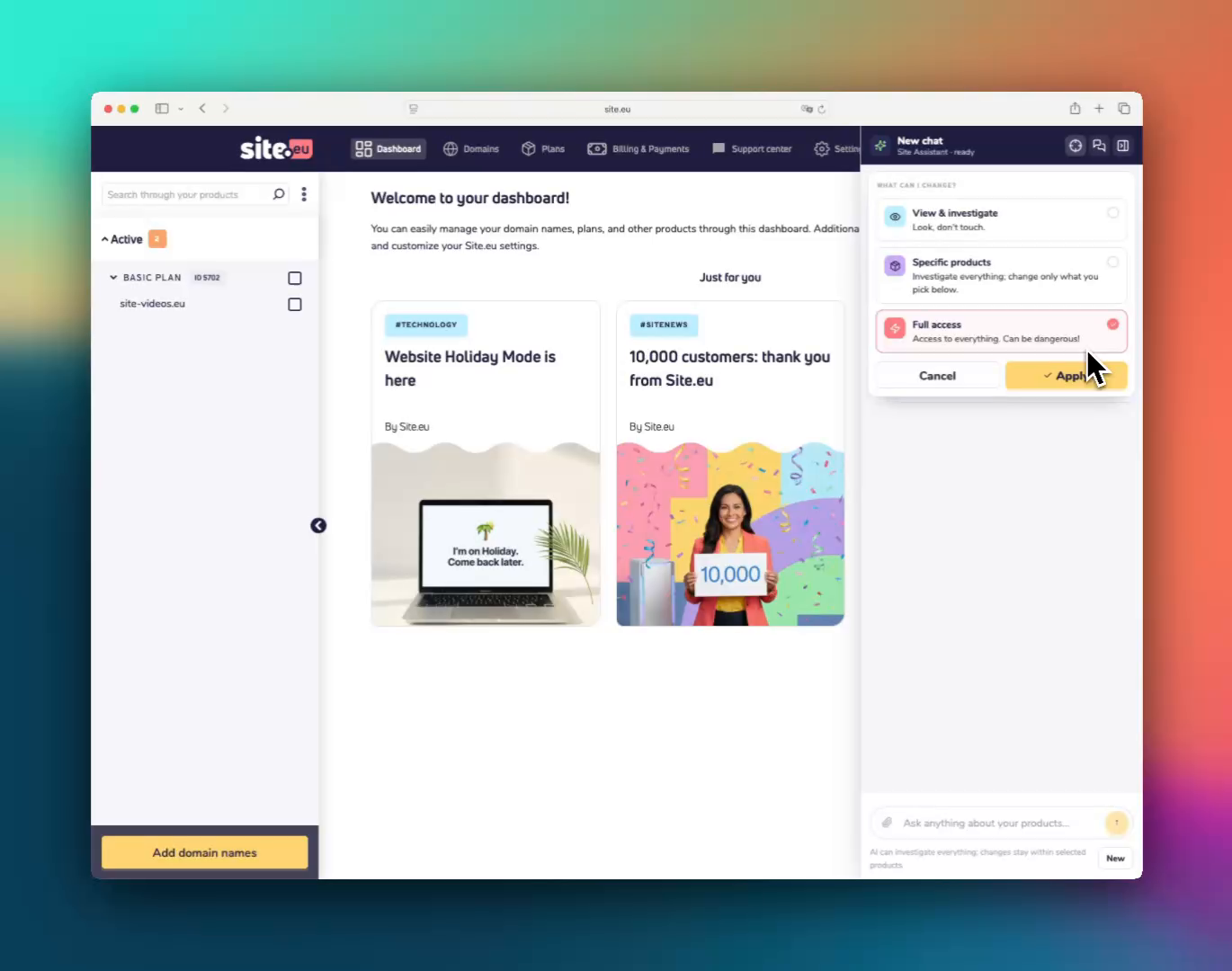
Voordat je Site Assistant iets vraagt, kies je eerst het toegangsniveau. Klik op Agentbereik. Daarna zie je Wat kan ik aanpassen?.
Optie 1: Bekijken & onderzoeken
Begin hiermee als je Site Assistant alleen iets wilt laten controleren. Deze optie betekent: Kijken, niet aanraken.
Site Assistant kan je producten bekijken en uitleggen wat er te zien is, maar kan geen instellingen aanpassen.
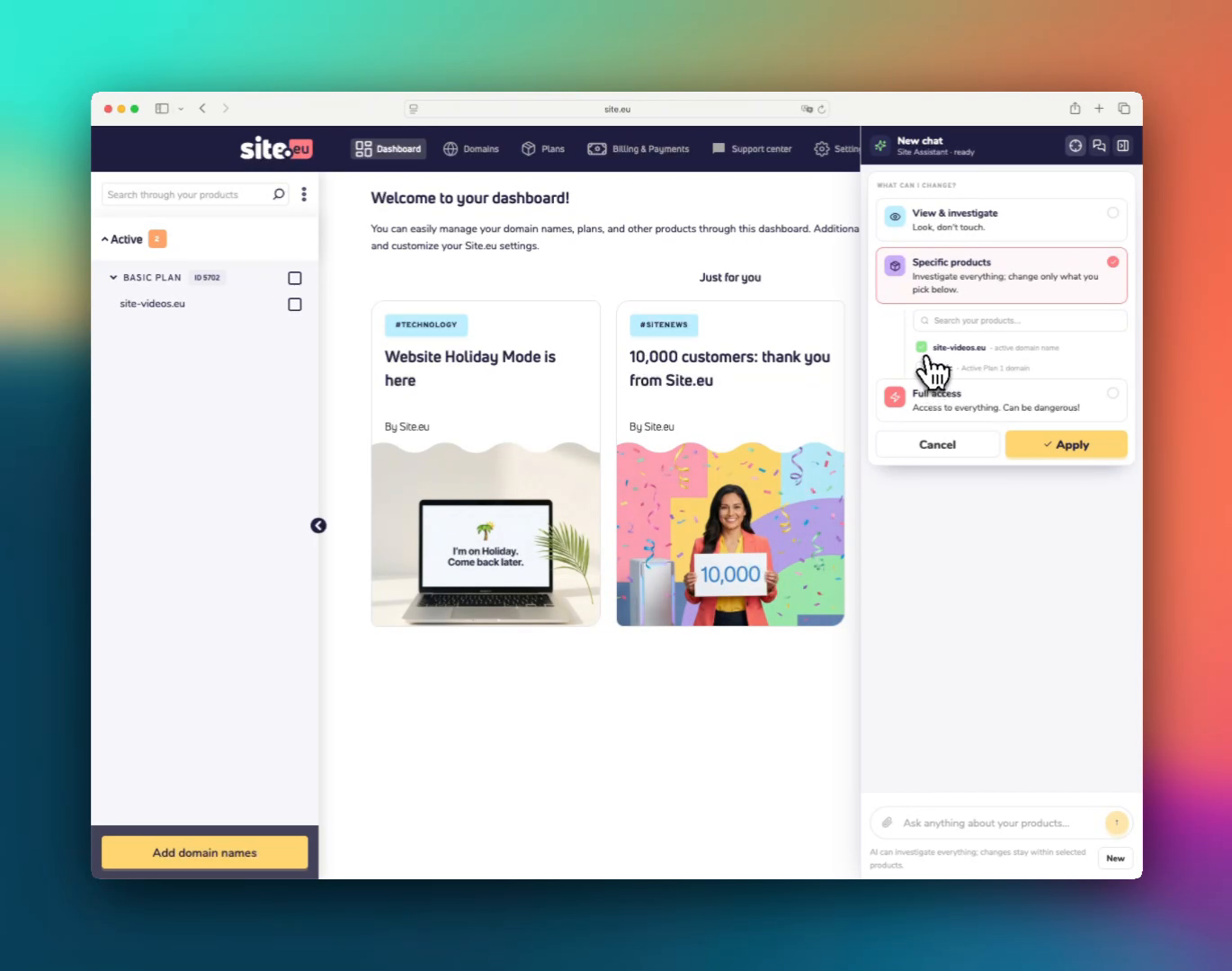
Optie 2: Specifieke producten
Kies dit als Site Assistant alleen wijzigingen mag doen voor producten die jij selecteert. Selecteer het product onder deze optie en klik daarna op Toepassen.
Dit is meestal de beste keuze als je hulp wilt met een domeinnaam, een pakket of een duidelijke taak.
Optie 3: Volledige toegang
Gebruik dit alleen als je het zeker weet. Hiermee geef je Site Assistant toegang tot alles. Dat kan handig zijn bij grotere taken, maar er zit ook meer risico aan.
Stel je vraag
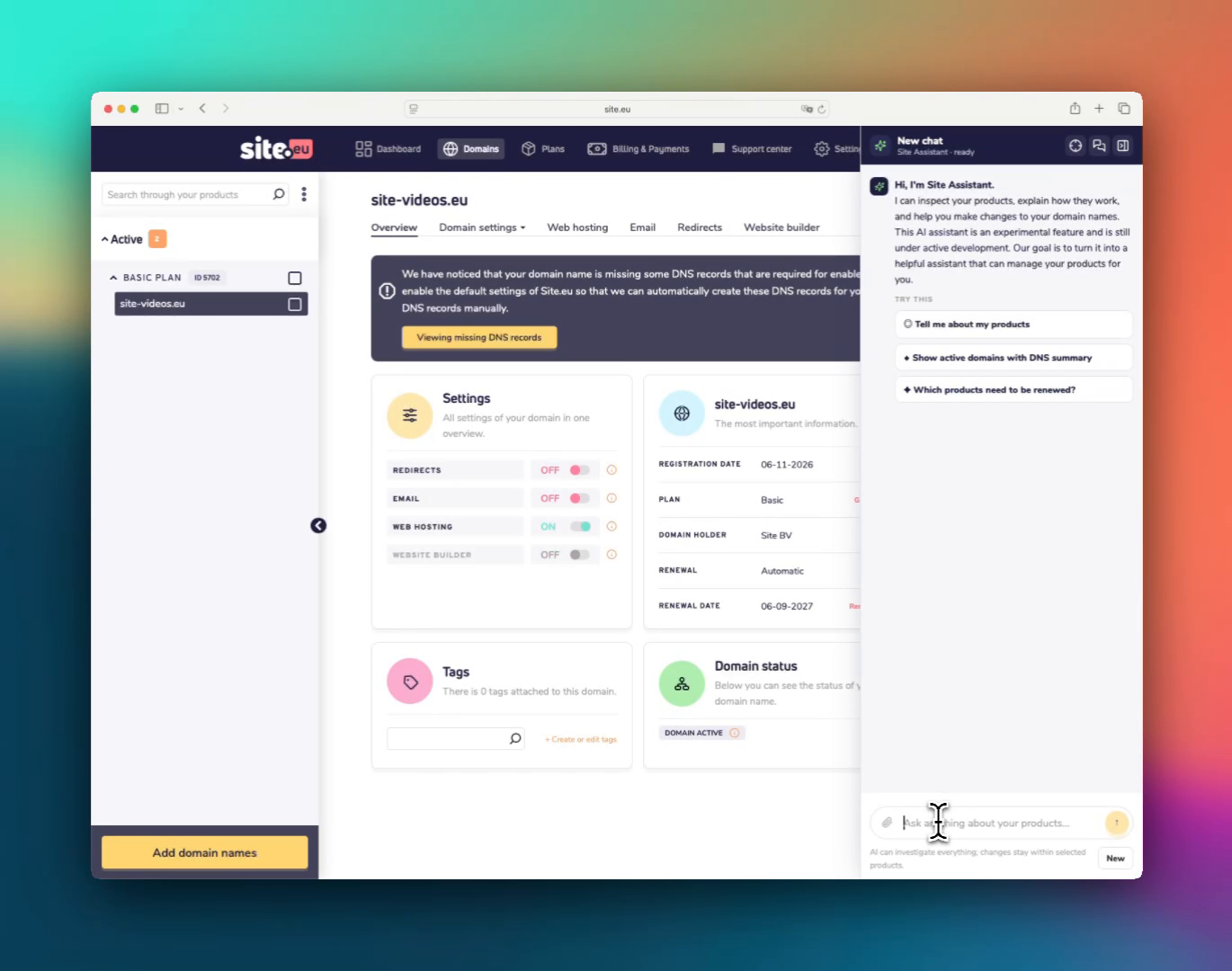
Klik in het veld Stel een vraag over jouw producten... en typ wat je nodig hebt.
Je kunt bijvoorbeeld vragen:
- Welke producten heb ik?
- Welke domeinnamen moeten worden verlengd?
- Kun je mijn DNS-records controleren?
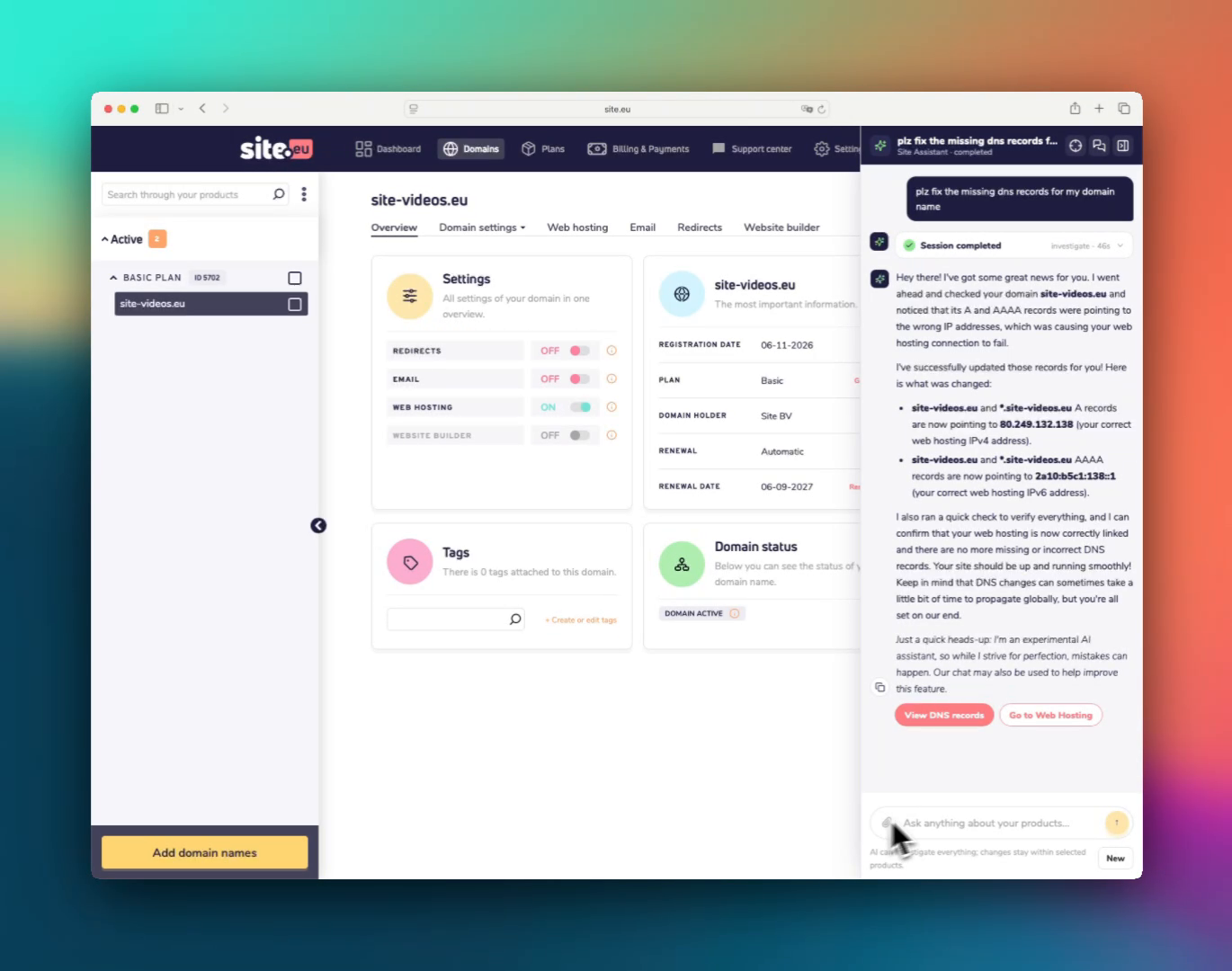
- Los de ontbrekende DNS-records voor mijn domeinnaam op.
Een simpele regel? Als je vraag instellingen kan wijzigen, gebruik dan Specifieke producten en selecteer alleen het product dat je wilt laten aanpassen.
Voeg een bestand toe
Wil je dat Site Assistant naar een bestand kijkt? Klik op Bestanden bijvoegen, of sleep het bestand naar de chat.
Dit is handig voor screenshots, foutmeldingen, logs of instructies die je ergens anders hebt gekregen.
Goed om te weten
- Begin met Bekijken & onderzoeken als je alleen advies wilt.
- Gebruik Specifieke producten voor de meeste wijzigingen.
- Gebruik Volledige toegang alleen als de taak dat echt nodig heeft.
- Controleer belangrijke wijzigingen zelf nadat Site Assistant klaar is.