Neem je contact op met ons supportteam? Dan vragen we je misschien om je supportpincode. Dat is een 6-cijferige code waarmee we zien dat jij het echt bent. Zo vind je hem.
Je supportpincode vinden
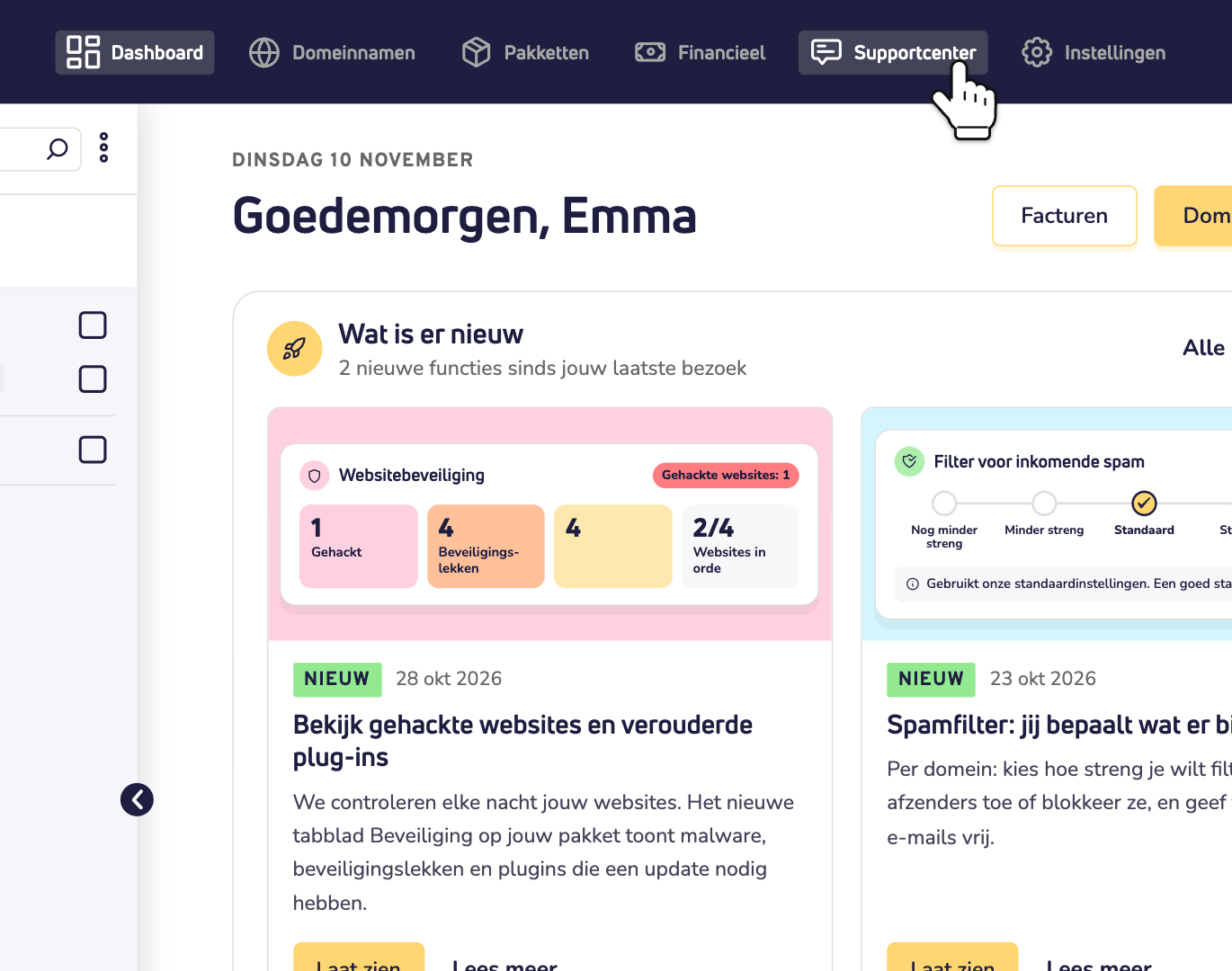
Stap 1: Log in op je dashboard en klik bovenaan op Support.
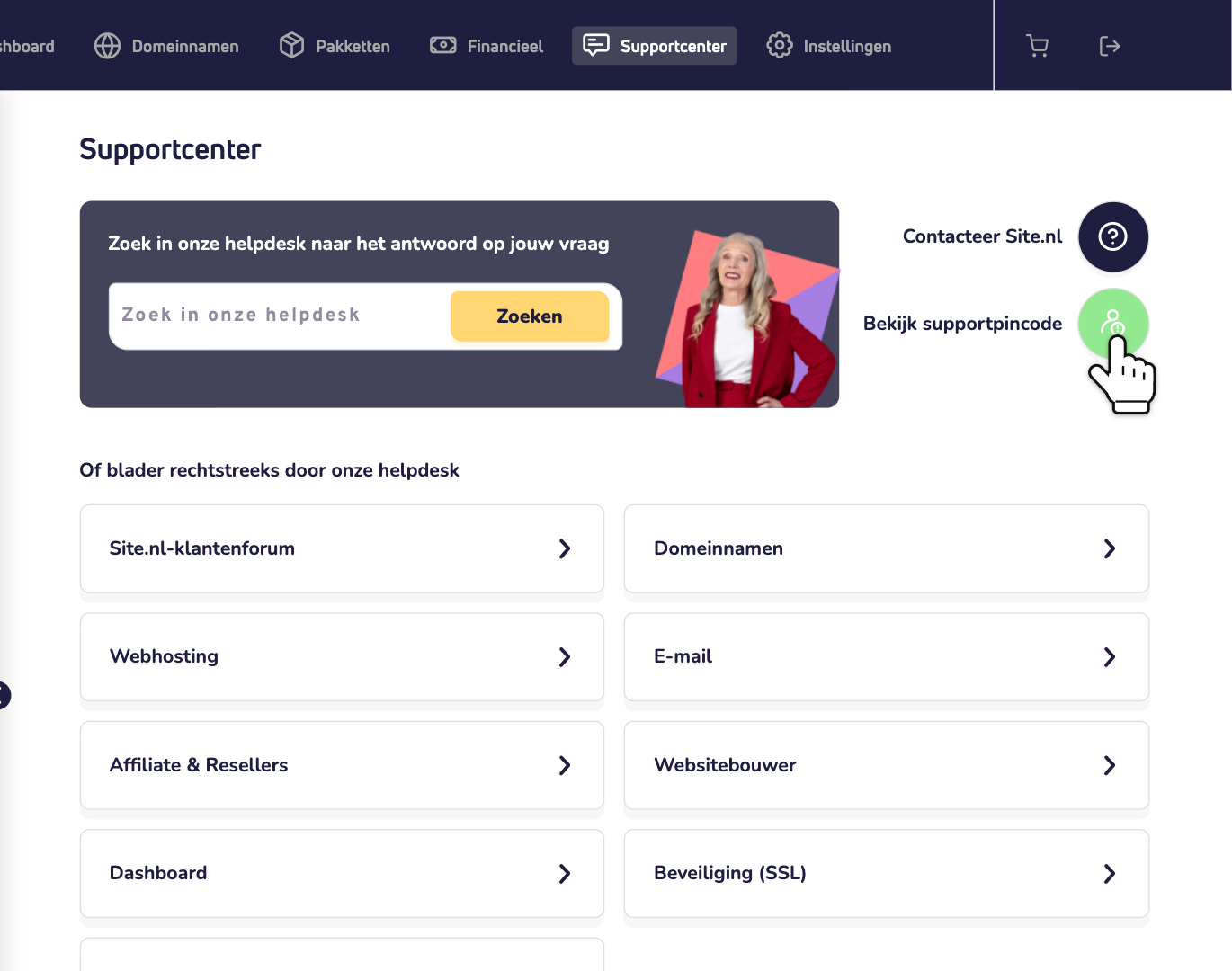
Stap 2: Klik rechts op Bekijk supportpincode.
Stap 3: Je supportpincode verschijnt. Houd hem bij de hand als je contact met ons opneemt.
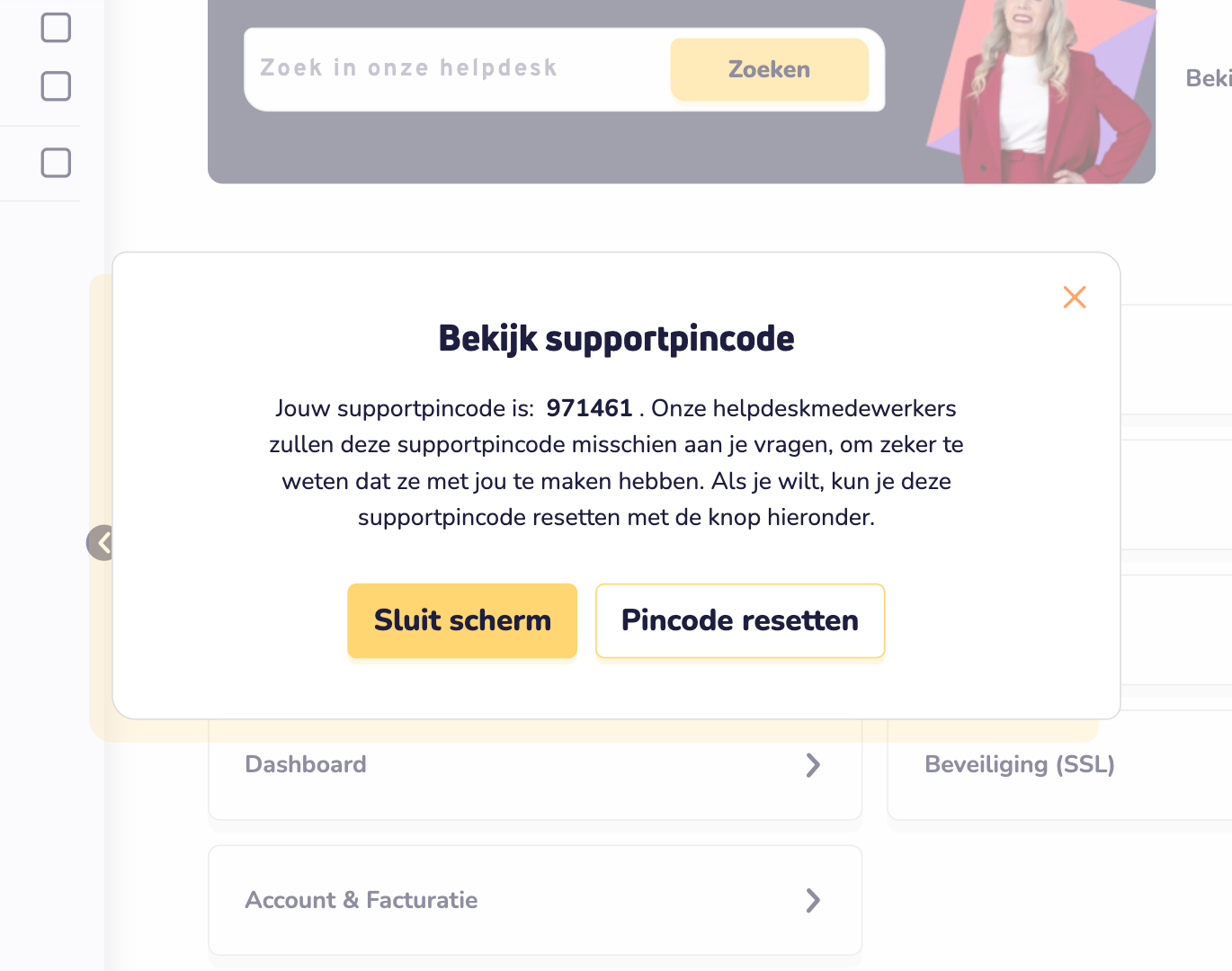
Wil je een nieuwe pincode?
Klik in hetzelfde venster op Pincode resetten. Je krijgt dan een nieuwe pincode en de oude werkt niet meer.
Je pincode en Site Assistant
Site Assistant vraagt ook om je supportpincode, voordat er iets voor je wordt gewijzigd. Lees hoe je Site Assistant gebruikt.
- In die chat werkt hij 1 uur. Na een wijziging krijgt je account een nieuwe pincode. Maar de pincode die je hebt gegeven, blijft in dezelfde chat nog 1 uur werken. Wil je in dat uur nog meer wijzigen? Dan hoef je hem niet opnieuw te geven.
- Overal elders werkt hij niet meer. Heb je je pincode weer nodig? Zoek de nieuwe dan op in je dashboard, zoals hierboven staat.
- Via WhatsApp, Telegram of e-mail vraagt Site Assistant eerst om je e-mailadres en pincode, om te weten dat jij het bent. Daarna resetten we je pincode meteen. Voor een wijziging vraagt Site Assistant dus om de nieuwe pincode uit je dashboard.
Goed om te weten
- Houd je pincode voor jezelf. Geef hem alleen aan ons supportteam of aan Site Assistant.
- Kun je niet inloggen? Reset dan eerst je dashboardwachtwoord.
- Wil je extra beveiliging? Zet tweefactorauthenticatie aan.