Wil je een website uploaden, WordPress installeren of FTP gebruiken? Activeer dan eerst webhosting voor je pakket. Daarna log je vanuit je Site.nl-dashboard in op DirectAdmin zonder een wachtwoord in te vullen.
Voordat je begint
Je hebt een actief pakket nodig waar webhosting bij zit. Heb je alleen een domeinnaam zonder pakket? Dan is webhosting nog niet beschikbaar.
Webhosting activeren
Stap 1: open je dashboard
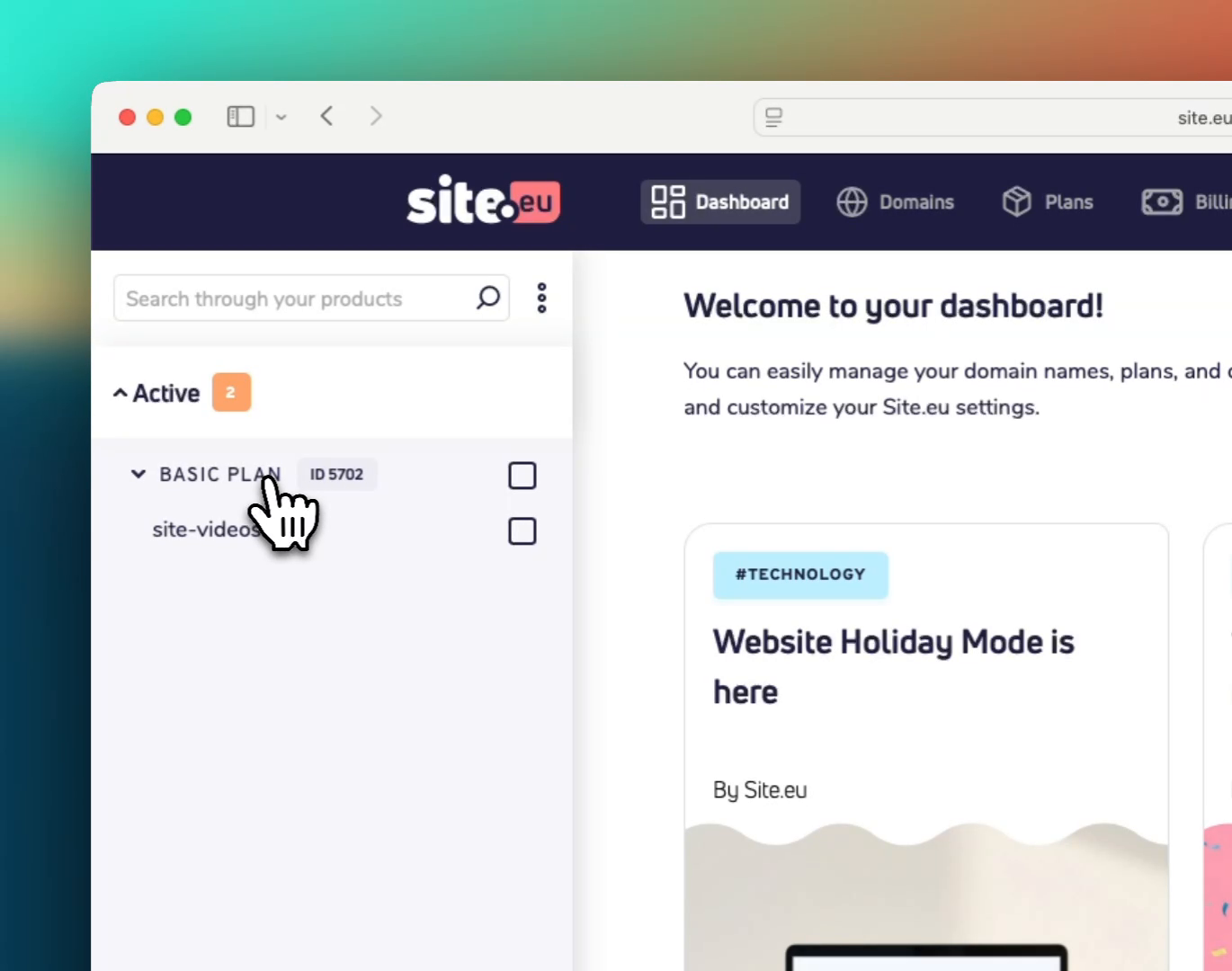
Open Site.nl en klik op Dashboard. Klik in de productzijbalk op het pakket dat je voor webhosting wilt gebruiken. De domeinnaam die aan dat pakket is gekoppeld, staat eronder.
Stap 2: open het hostingtabblad
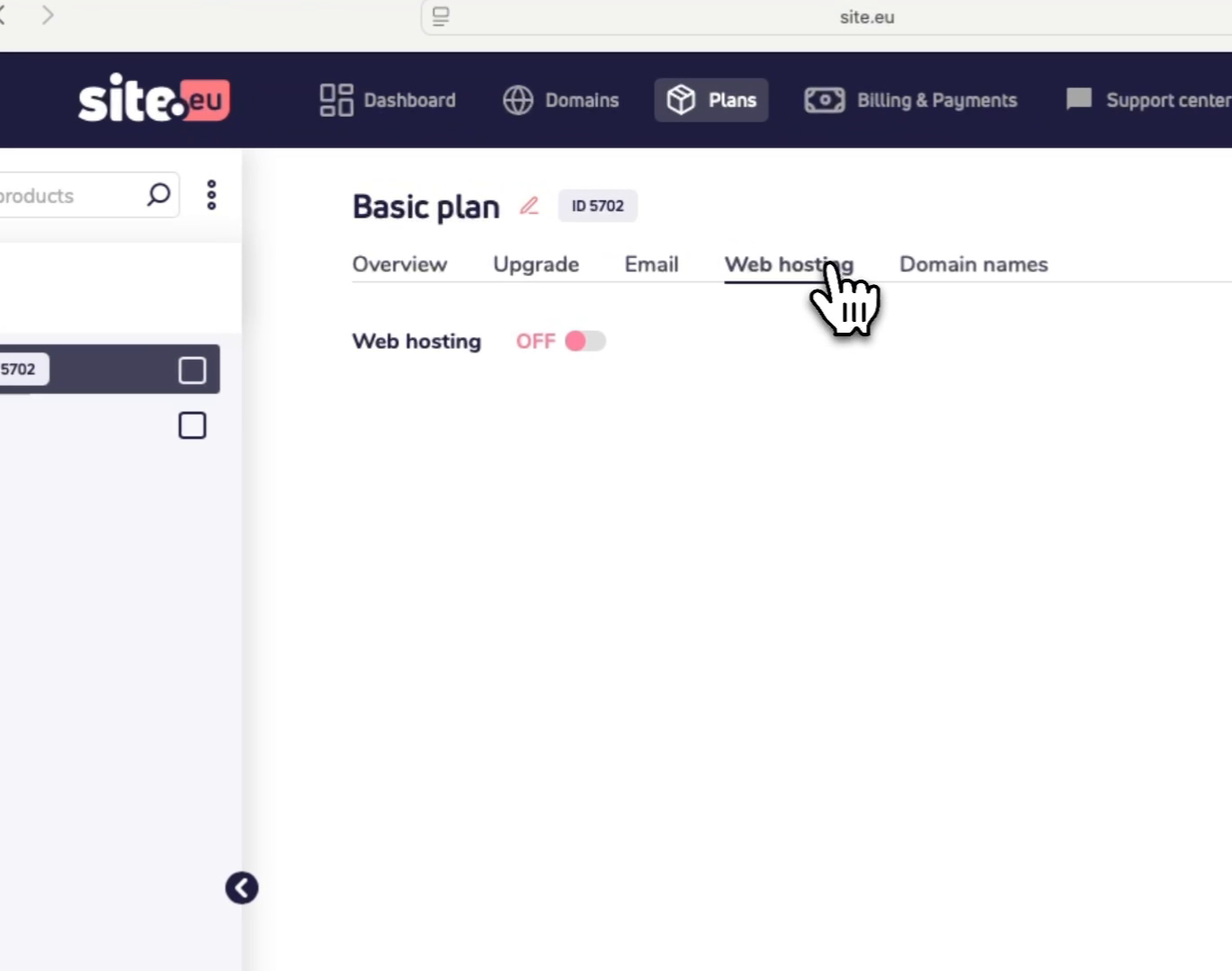
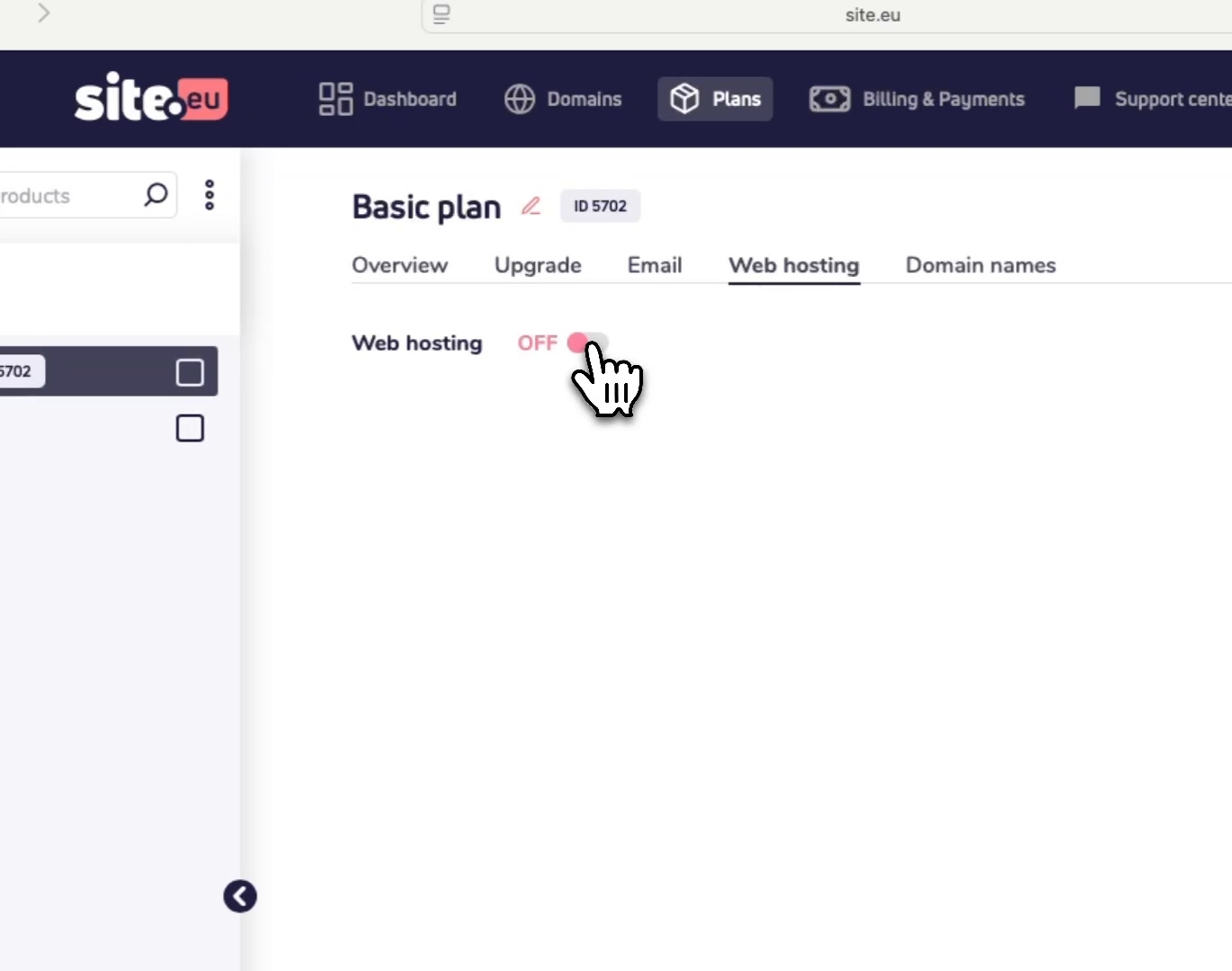
Open op de pakketpagina Webhosting. Hier kun je webhosting aanzetten voor het pakket.
Stap 3: zet webhosting aan
Zet de schakelaar naast Webhosting aan. Daarmee start je het instellen van webhosting.
Stap 4: kies het controlepaneel en de server
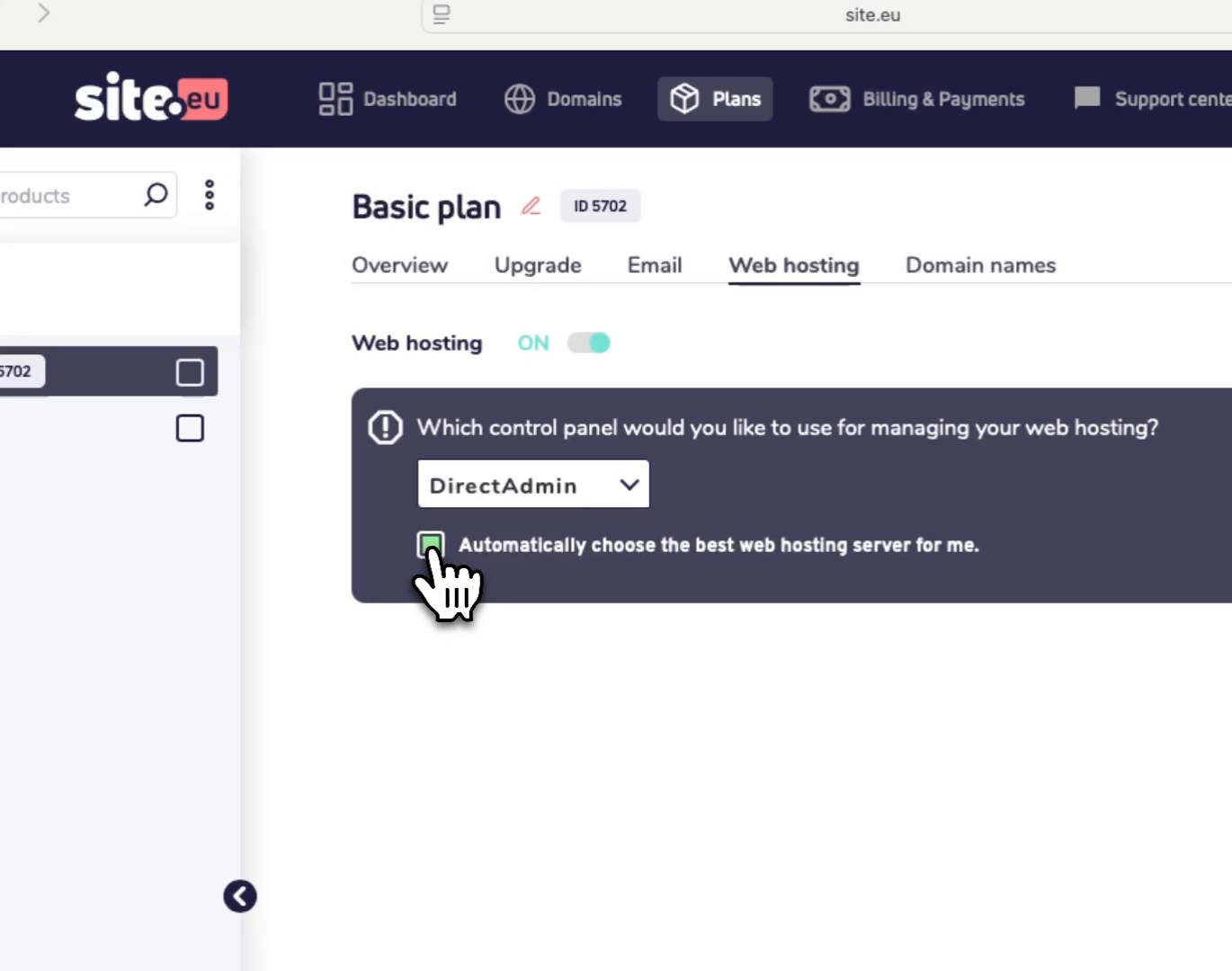
Laat bij Welke controlepaneel wil je gebruiken voor het beheren van je webhosting? DirectAdmin geselecteerd staan, tenzij je een ander ondersteund controlepaneel wilt gebruiken.
Voor de serverkeuze kun je het beste Kies automatisch de beste webhostingserver voor mij. aangevinkt laten. Site.nl kiest dan de beste server voor je.
Ben je een gevorderde gebruiker? Vink dit dan alleen uit als je weet welke server je wilt gebruiken.
Stap 5: bewaar je hosting-inloggegevens
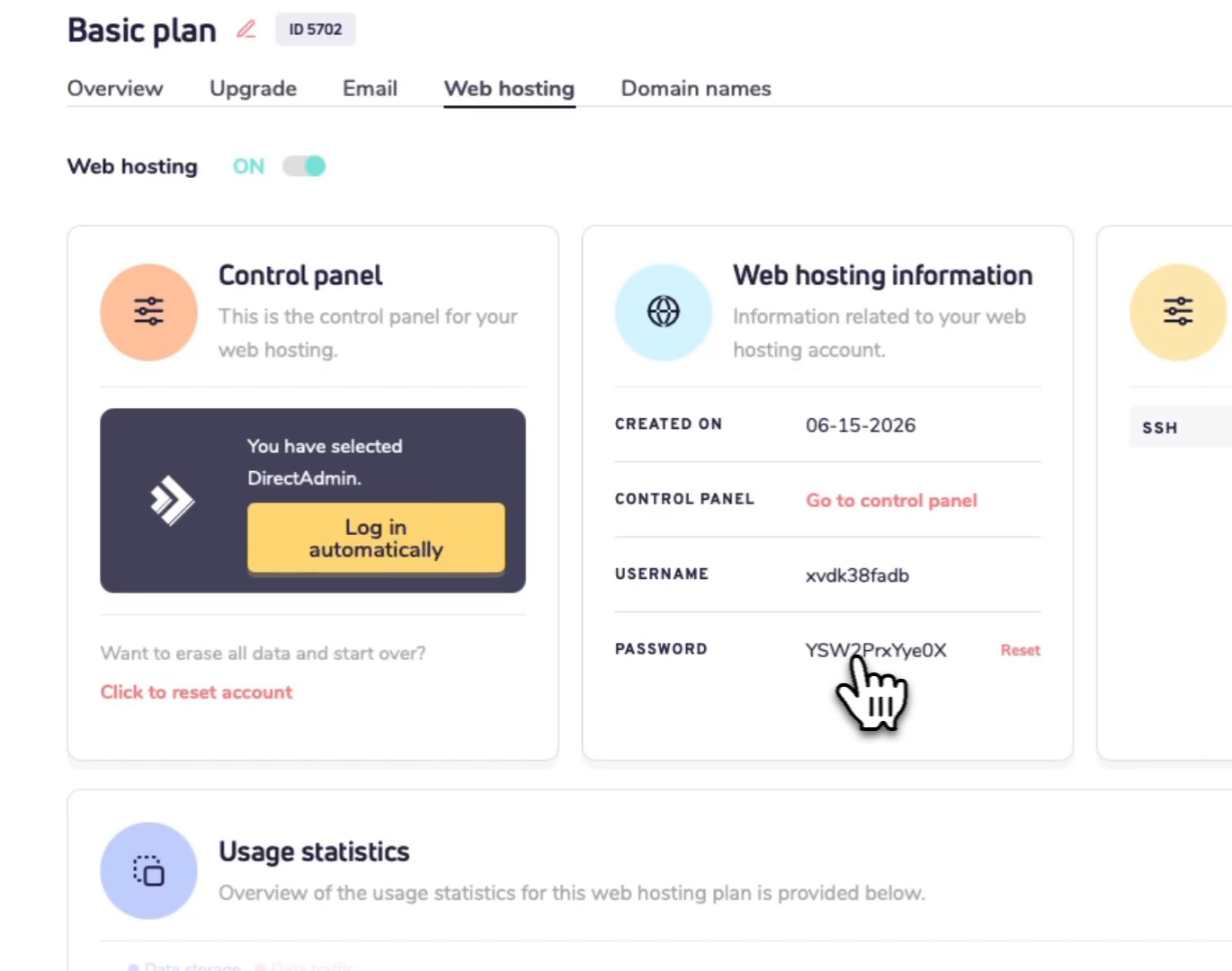
Na de activering zie je Webhosting informatie. Bewaar Gebruikersnaam en Wachtwoord als je handmatig wilt inloggen of FTP wilt gebruiken.
Zie dit wachtwoord als de sleutel van je hostingaccount. Bewaar het veilig en deel het niet met anderen. Gebruik je FTP niet? Bewaar het wachtwoord dan helemaal niet.
Stap 6: open het controlepaneel
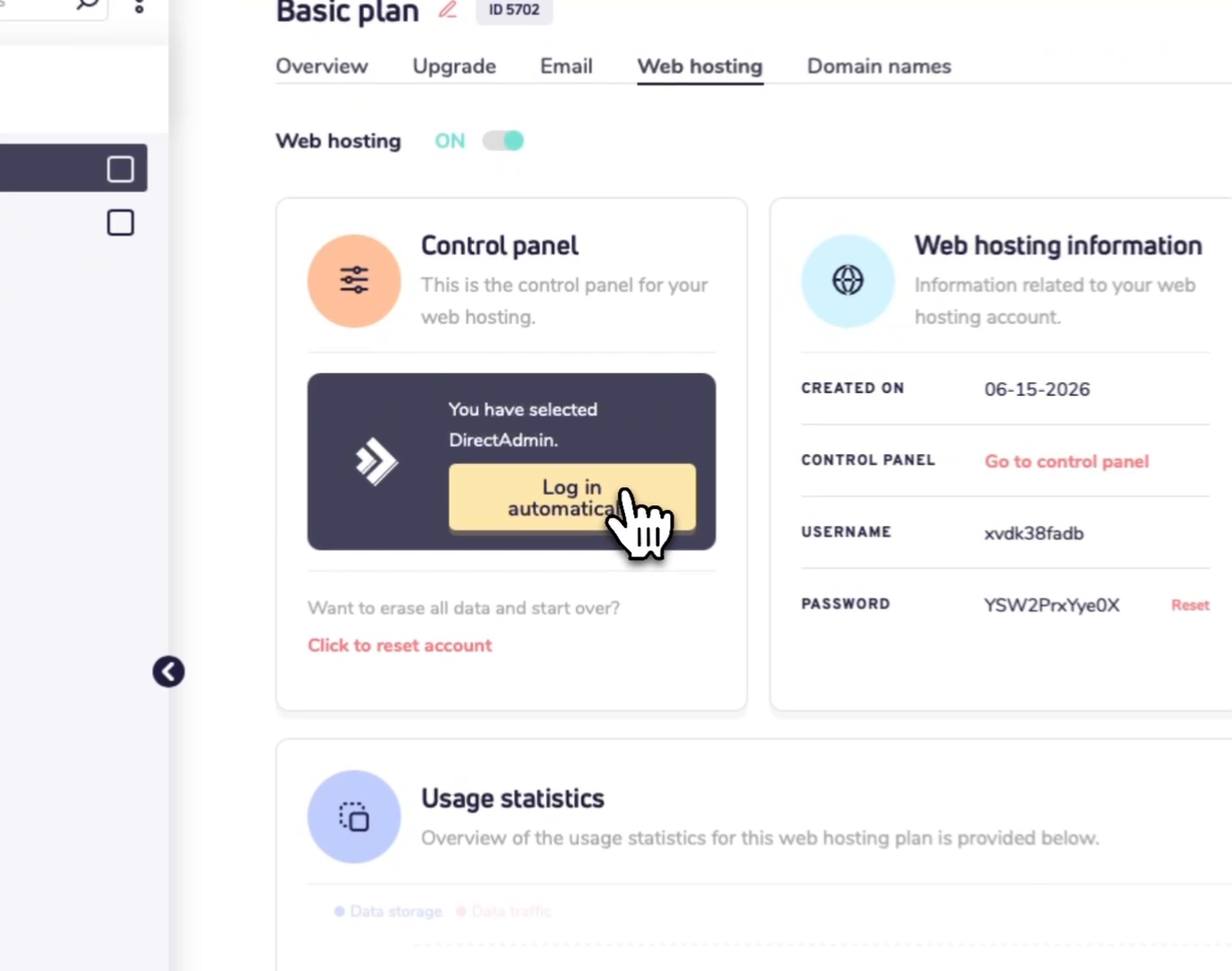
Klik op Automatisch inloggen om DirectAdmin vanuit je dashboard te openen. Je hoeft het hostingwachtwoord dan niet in te vullen.
Waar gebruik ik het controlepaneel voor?
DirectAdmin is de plek waar je de technische onderdelen van je webhosting beheert. Je kunt het bijvoorbeeld gebruiken om:
- websitebestanden te uploaden
- databases te maken en te beheren
- WordPress of een ander CMS te installeren
- FTP-toegang te beheren
Goed om te weten
- De knop voor automatisch inloggen is de makkelijkste manier om DirectAdmin te openen.
- Als je je webhostingaccount later reset, kunnen je hosting-inloggegevens veranderen.
- Je login voor het Site.nl-dashboard en je login voor webhosting zijn niet hetzelfde.